Diferencia entre revisiones de «Android Instalación desde cero»
| Línea 42: | Línea 42: | ||
Image:Android_2013_ubuntu_08.jpg| Comprobación das versións do compilador de Java ('''javac -version''') e da MV de Java (JRE) ('''java -version'''). | Image:Android_2013_ubuntu_08.jpg| Comprobación das versións do compilador de Java ('''javac -version''') e da MV de Java (JRE) ('''java -version'''). | ||
</gallery> | </gallery> | ||
| − | |||
| − | |||
| − | |||
| − | |||
| − | |||
| − | |||
| − | |||
| − | |||
| − | |||
| − | |||
| − | |||
| − | |||
| − | |||
| − | |||
| − | |||
| − | |||
| − | |||
| − | |||
| − | |||
| − | |||
| − | |||
| − | |||
| − | |||
| − | |||
| − | |||
| − | |||
| − | |||
| − | |||
| − | |||
| − | |||
| − | |||
| − | |||
| − | |||
| − | |||
| − | |||
| − | |||
| − | |||
| − | |||
| − | |||
| − | |||
| − | |||
| − | |||
| − | |||
| − | |||
| − | |||
| − | |||
| − | |||
Revisión del 18:58 22 nov 2015
Introdución
Inicialmente para desenvolver aplicacións có Android Studio necesitamos ter instalado:
- O JDK.
- O SDK.
- O Android Studio.
Como o Android Studio xa se pode descargar có SDK só teriamos que ter instalado previamente o JDK.
- Compoñentes a instalar:

|
O OpenJDK (Java Development Kit), versión libre do JDK liderada por Oracle. Como xa se indicou vaise instalar o JDK no canto do JRE (MV de Java), por se alguén desexa programar a maiores en Java en consola ou con outros IDEs. Nesta ocasión vaise facer uso de OpenJDK e non do JDK de Oracle, porque xa vén nos repositorios de Ubuntu. Quen o desexe pode descargar o JDK orixinal de Oracle e instalalo seguindo os pasos: http://www.oracle.com/technetwork/java/javase/downloads/index.html. |

|
O SDK (Software Development Kit) de Android |
| 70px | O Android Studio. IDE para desenvolver aplicacións Android. |
Instalación OpenJDK
- Para poder desenvolver aplicacións é necesario ter instalado o JDK. Non chega có JRE. O JDK versión 7 é necesario se queremos desenvolver aplicacións para o Android 5.0 ou superior. Para comprobar que versión do JDK tedes instalada podedes abrir un terminal / consola e escribir na liña de comandos: javac --version.
- Vaise instalar a versión 7.
- En http://openjdk.java.net pódese obter máis información sobre esta plataforma.
- Instalación OpenJDK
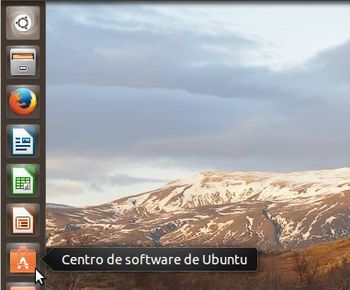
Unha posibilidade pode ser dende o Centro de Software.
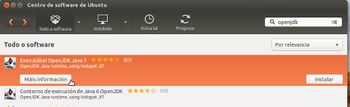
Procurar OpenJDK.
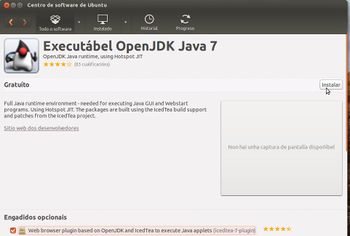
Pódese marcar que se instale o paquete icedtea-X-plugin que é o plugin para os navegadores Web. Pero ...
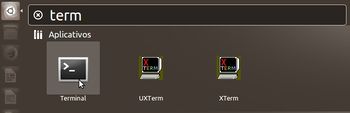
... vaise instalar dende o Terminal. Premer no botón de Inicio, procurar Terminal e lanzalo.
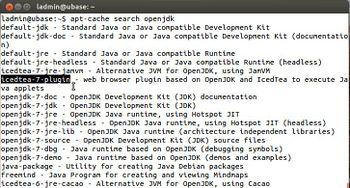
Con apt-cache search openjdk vense os paquetes dispoñibles. Entre eles, o mendionado icedtea-X-plugin e o metapaquete default-jdk, que sempre vai instalar a versión máis recente do JDK de OpenJDK.

Executar sudo apt-get install default-jdk icedtea-7-plugin para instalar os dous paquetes.
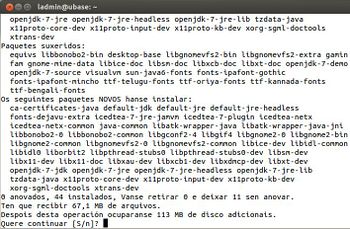
Información sobre o que se vai instalar. Indicar que Si se desexa continuar.
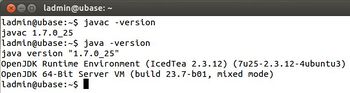
Comprobación das versións do compilador de Java (javac -version) e da MV de Java (JRE) (java -version).


Android Studio
- Debemos de dirixirnos a paxina web para descargar o Android Studio: https://developer.android.com/sdk/index.html
- Comprobamos que cumprimos os requisitos mínimos de hardware.
- Windows:
   Microsoft® Windows® 8/7/Vista (32 or 64-bit)
   2 GB RAM mínimo, 4 GB RAM recomendado.
   400 MB de espazo en disco.
   Ó menos 1 GB para o Android SDK, imaxes dos emuladores e caches
   1280 x 800 de resolución de pantalla mínima.
   Java Development Kit (JDK) 7
   Para ter a aceleración dos emuladores: Intel® processor con soporte para Intel® VT-x, Intel® EM64T (Intel® 64)
- Mac OS X:
   Mac® OS X® 10.8.5 or higher, up to 10.9 (Mavericks)
   2 GB RAM mínimo, 4 GB RAM recomendado.
   400 MB de espazo en disco.
   Ó menos 1 GB para o Android SDK, imaxes dos emuladores e caches
   1280 x 800 de resolución de pantalla mínima.
   Java Runtime Environment (JRE) 6
   Java Development Kit (JDK) 7
   Para ter a aceleración dos emuladores: Intel® processor con soporte para Intel® VT-x, Intel® EM64T (Intel® 64)
- Linux:
   GNOME or KDE desktop
   GNU C Library (glibc) 2.15 o posterior
   2 GB RAM mínimo, 4 GB RAM recomendado.
   400 MB de espazo en disco.
   Ó menos 1 GB para o Android SDK, imaxes dos emuladores e caches
   1280 x 800 de resolución de pantalla mínima.
   Oracle® Java Development Kit (JDK) 7
- Probado nun Ubuntu® 14.04, Trusty Tahr de 64 bits.
-- Ángel D. Fernández González -- (2015).

