Intents explícitos
Sumario
Intents explícitos
- Como comentamos anteriormente os intents explícitos son a forma que temos de 'chamar', ou sexa 'abrir' outra activity polo seu nome.
- O seu nome está definido no arquivo AndroidManifiest.xml pero se estamos nun proxecto e queremos chamar a activities definidas dentro do mesmo, tamén podemos facer uso do nome da clase da forma: NomeClaseActivity.class (o veremos nos exemplos).
- Imos comezar usando os Intents de forma explícita, primeiro chamando a unha segunda activity que imos crear nós e logo chamando á calculadora.
- Finalmente chamaremos a distintas activities, como contactos, navegador web, etc de forma implícita.
- En calquera dos casos imos pasar información entre as Activities, ben dende a que chama á chamada, como viceversa.
- Como indicamos imos comezar creando unha Aplicación con 2 Activities: unha principal e outra secundaria.
- Logo lanzaremos a calculadora do sistema.
Lanzar unha segunda Activity propia da aplicación
- Crear o proxecto: U3_20_Intents.
- Chamadas entre Activities

Dende a pantalla principal vaise introducir un nome. Cando se prema o botón chamarase á segunda acivity que recibira o valor do cadro de texto. Ademais nesta primeira pantalla temos a opción de destruír esa activity no momento de chamar á segunda.
Aconséllase experimentar con esa opción e usar o botón Back unha vez que se está na segunda Activity.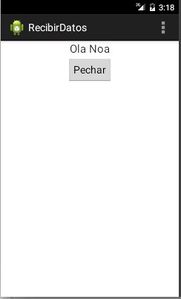
Segunda pantalla que recibe a información da primeira e ademais ten un botón para destruír esta segunda Activity ...

... se prememos o botón Pechar lánzase un Toast dende o método finish() da segunda Activity que indica se a segunda Activity foi pechada dende o botón Pechar ou ....

... dende o botón Retroceso/Back da botonera.


Creación dunha segunda Activity
- Pódese facer manualmente ou a través da utilidade que proporciona o IDE para crear unha Activity.
- Creación dunha segunda Activity

Ir ao menú File->New->Other

Escoller Android Activity

Activity en branco.

Escoller en que proxecto creala e o nome, neste caso: RecibirDatos. Premer Next.

Observar como nos indica que vai modificar por nós o Arquivo AndroidManifest.xml

Observar que a ferramenta xa nos creou
- un XML e
- unha Clase Java para esa Activity.
Agora só resta codificar e deseñar o layout.
O ficheiro AndroidManifest.xml, creando a entrada para a nova Activity. Para indicar que agora temos unha nova actividade na aplicación. Indicando o seu nome e etiqueta.
Observar como a Activity principal (U3_20_Intents) ten un filtro que indica que é a Activity principal da aplicación e que é a través da que se lanza a Aplicación.


O XML do layout da Activity principal
- Observar na liña 41 que chamamos á segunda actividade co atributo xml: android:onClick
 1 <LinearLayout xmlns:android="http://schemas.android.com/apk/res/android"
 2     android:layout_width="match_parent"
 3     android:layout_height="match_parent"
 4     android:orientation="vertical"
 5     android:padding="5dp" >
 6
 7     <LinearLayout
 8         android:layout_width="match_parent"
 9         android:layout_height="wrap_content"
10         android:orientation="horizontal" >
11
12         <TextView
13             android:layout_width="wrap_content"
14             android:layout_height="wrap_content"
15             android:text="Dime o teu nome" />
16
17         <EditText
18             android:id="@+id/et_nome"
19             android:layout_width="match_parent"
20             android:layout_height="wrap_content" />
21     </LinearLayout>
22
23     <CheckBox
24         android:id="@+id/chk_destruir"
25         android:layout_width="match_parent"
26         android:layout_height="wrap_content"
27         android:checked="false"
28         android:text="Destruír esta activity ao chamar á 2ª" />
29
30     <TextView
31         android:layout_width="wrap_content"
32         android:layout_height="wrap_content"
33         android:layout_gravity="center_horizontal"
34         android:text="Chamadas explícitas a intents"
35         android:textColor="#00F" />
36
37     <Button
38         android:id="@+id/btn_enviar"
39         android:layout_width="match_parent"
40         android:layout_height="wrap_content"
41         android:onClick="onEnviarClick"
42         android:text="Chamar 2ª Activity: Recibir Datos" />
43
44 </LinearLayout>
A clase Java a activity principal
 1 package com.example.u3_20_intents;
 2
 3 import android.app.Activity;
 4 import android.content.Intent;
 5 import android.os.Bundle;
 6 import android.view.Menu;
 7 import android.view.View;
 8 import android.widget.CheckBox;
 9 import android.widget.TextView;
10 import android.widget.Toast;
11
12 public class U3_20_Intents extends Activity {
13
14 	public final static String NOME = "nome";
15
16 	TextView tvNome;
17
18 	@Override
19 	protected void onCreate(Bundle savedInstanceState) {
20 		super.onCreate(savedInstanceState);
21 		setContentView(R.layout.activity_u3_20__intents);
22 		tvNome = (TextView) findViewById(R.id.et_nome);
23 	}
24
25 	@Override
26 	public boolean onCreateOptionsMenu(Menu menu) {
27 		// Inflate the menu; this adds items to the action bar if it is present.
28 		getMenuInflater().inflate(R.menu.u3_20__intents, menu);
29 		return true;
30 	}
31
32 	public void onEnviarClick(View view) {
33 		CheckBox chkDestruir = (CheckBox) findViewById(R.id.chk_destruir);
34
35 		Intent intent = new Intent(this, RecibirDatos.class);
36 		intent.putExtra(NOME, tvNome.getText().toString());
37
38 		startActivity(intent);
39
40 		if (chkDestruir.isChecked())
41 			finish();
42 	}
43
44 	public void finish() {
45 		super.finish();
46 		Toast.makeText(this, "Mataches a actividade principal", Toast.LENGTH_SHORT).show();
47 	}
48
49 }
- Liña 14: Definimos unha constante de tipo String, chamada NOME. Observar que é pública.
- Liña 35: Creamos un obxecto de tipo Intent. O construtor recibe 2 parámetros:
- O primeiro parámetro é unha referencia ao contexto (a clase Activity é unha subclase de Context, por iso poñemos this).
- O segundo parámetro é a clase que o sistema ‘intentará’ cargar (no noso caso o nome da clase asociada á Activity que desexamos cargar).
- Liña 36: Asignamos ao intent un par CHAVE-VALOR a través do método putExtra(). Neste caso un valor String a través de NOME, definido na liña 14.
- Tamén poderíamos non usar a constante: intent.putExtra("nome", tvNome.getText().toString())
- Liña 38: Lanzamos a Activity
- Liña 40-41: Se o CheckBox do Layout está marcado entón destruímos esta Activity:
- Realizar probas marcando e desmarcando esta marca e premendo despois o botón Back da Segunda Activity..
O XML da Activity que recibe a chamada
 1 <LinearLayout xmlns:android="http://schemas.android.com/apk/res/android"
 2     xmlns:tools="http://schemas.android.com/tools"
 3     android:layout_width="match_parent"
 4     android:layout_height="match_parent"
 5     android:orientation="vertical" >
 6
 7     <TextView
 8         android:id="@+id/tv_resultado"
 9         android:layout_width="wrap_content"
10         android:layout_height="wrap_content"
11         android:layout_gravity="center_horizontal"
12         android:text="resultado"
13         android:textSize="20sp" />
14
15     <Button
16         android:id="@+id/btn_pechar"
17         android:layout_width="wrap_content"
18         android:layout_height="wrap_content"
19         android:layout_gravity="center_horizontal"
20         android:onClick="onPecharClick"
21         android:text="Pechar" />
22
23 </LinearLayout>
A clase Java da Activity que recibe a chamada. Activity Secundaria.
 1 package com.example.u3_20_intents;
 2
 3 import android.app.Activity;
 4 import android.content.Intent;
 5 import android.os.Bundle;
 6 import android.view.Menu;
 7 import android.view.View;
 8 import android.widget.TextView;
 9 import android.widget.Toast;
10
11 public class RecibirDatos extends Activity {
12 	String Forma_Pechar_Activity;
13
14 	@Override
15 	protected void onCreate(Bundle savedInstanceState) {
16 		super.onCreate(savedInstanceState);
17 		setContentView(R.layout.activity_recibir_datos);
18 		Forma_Pechar_Activity = " Premendo botonera Retroceso";
19
20 		TextView tvResultado = (TextView) findViewById(R.id.tv_resultado);
21
22 		Intent intent = getIntent();
23
24 		tvResultado.setText("Ola " + intent.getExtras().getString(U3_20_Intents.NOME));
25
26 	}
27
28 	@Override
29 	public boolean onCreateOptionsMenu(Menu menu) {
30 		// Inflate the menu; this adds items to the action bar if it is present.
31 		getMenuInflater().inflate(R.menu.recibir_datos, menu);
32 		return true;
33 	}
34
35 	public void onPecharClick(View view) {
36 		Forma_Pechar_Activity = " Premendo botón Pechar";
37
38 		finish();
39
40 	}
41
42 	public void finish() {
43 		super.finish();
44 		Toast.makeText(this, "Saíches da actividade secundaria: " + Forma_Pechar_Activity, Toast.LENGTH_SHORT).show();
45 	}
46
47 }
- Para recuperar a información na segunda Activty hai que realizalo cando se está creando a Activity, pode ser nun método a parte chamado dende o onCreate() ou no propio onCreate();
- Liña 11: Observar o nome da nova Clase.
- Liña 12: Variable tipo String para gardar a forma na que se sae da segunda activity: Botón Pechar ou tecla Back.
- Liña 18: Por defecto asignamos a esa variable que se sae da segunda Activty premendo o botón Back.
- Liña 12: Creamos un intent onde recollemos cal foi o intent que iniciou esta Activity.
- Liña 24: Collemos a información que viña en NOME e mostrámola nunha etiqueta de texto.
- Liña 35-38: se se preme o botón de pechar destruirase esta Activity e cambiamos o valor da variable String.
- Liña 42-44: Como xa se sabe da parte anterior do Cliclo de Vida dunha Activity este método (finish()) execútase cando se destrúe a Activity.
Pasar datos da actividade secundaria á principal
- Até agora pasamos datos da actividade principal á secundaria.
- Imos modificar a aplicación anterior, para que na secundaria se poida introducir o apelido dunha persoa e este se pase á actividade principal.
- Ademais imos controlar na Actividade Principal se se volveu da actividade secundaria premendo o botón Pechar ou a botonera Back.
- Paso de valores da Activity Secundaria á Principal
Igual que antes dende a pantalla principal vaise introducir un nome. Premer no botón que lanza a segunda actividade.

Agora aparte de recibir o Nome da Actividade Principal, podemos escribir na Actividade Secundaria os apelidos da persoa e premer en Pechar.

Observar como a actividade Principal amosa os apelidos introducidos na Actividade Secundaria.

Nesta ocasión retornouse da actividade secundaria á Principal premendo na botonera Back.


- A continuación vanse ver os cambios introducidos no código anterior.
Pasar datos da secundaria á principal: A clase Java da Activity principal
- A continuación vaise indicar o código que se engadiu ou modificou con respecto ao anterior.
- Agora á actividade secundaria chámase con método startActivityForResult(intent, número). Este método indícalle que esperamos que nos devolva un resultado cando esta remate.
- O número que lle pasamos á actividade secundaria é o que nos vai devolver esta cando se peche e así cando se volva á actividade principal, nesta, co método onActivityResult(int requestCode, int resultCode, Intent data) podemos comprobar que número nos devolve a actividade que nos pasa o control e actuar en consecuencia.
- Referencias:
 1 package com.example.u3_20_intents;
 2
 3 import android.app.Activity;
 4 import android.content.Intent;
 5 import android.os.Bundle;
 6 import android.view.Menu;
 7 import android.view.View;
 8 import android.widget.CheckBox;
 9 import android.widget.TextView;
10 import android.widget.Toast;
11
12 public class U3_20_Intents extends Activity {
13
14 	public final static String NOME = "com.example.NOME";
15 	private static final int COD_PETICION = 33;
16
17 	TextView tvNome;
18
19 	@Override
20 	protected void onCreate(Bundle savedInstanceState) {
21 		super.onCreate(savedInstanceState);
22 		setContentView(R.layout.activity_u3_20__intents);
23 		tvNome = (TextView) findViewById(R.id.et_nome);
24 	}
25
26 	@Override
27 	public boolean onCreateOptionsMenu(Menu menu) {
28 		// Inflate the menu; this adds items to the action bar if it is present.
29 		getMenuInflater().inflate(R.menu.u3_20__intents, menu);
30 		return true;
31 	}
32
33 	public void onEnviarClick(View view) {
34 		CheckBox chkDestruir = (CheckBox) findViewById(R.id.chk_destruir);
35
36 		Intent intent = new Intent(this, RecibirDatos.class);
37 		intent.putExtra(NOME, tvNome.getText().toString());
38
39 		// startActivity(intent);
40 		startActivityForResult(intent, COD_PETICION);
41
42 		if (chkDestruir.isChecked())
43 			finish();
44 	}
45
46 	protected void onActivityResult(int requestCode, int resultCode, Intent data) {
47
48 		if (requestCode == COD_PETICION) {
49 			if (resultCode == RESULT_OK) {
50 				if (data.hasExtra("APELIDO"))
51 					Toast.makeText(this, tvNome.getText() + "\nO teu apelido é: " + data.getExtras().getString("APELIDO"), Toast.LENGTH_SHORT).show();
52
53 			} else
54 				Toast.makeText(this, "Saíches da actividade secundaria sen premer o botón Pechar", Toast.LENGTH_SHORT).show();
55 		}
56
57 	}
58
59 	public void finish() {
60 		super.finish();
61 		Toast.makeText(this, "Mataches a actividade principal", Toast.LENGTH_SHORT).show();
62 	}
63
64 }
- Liña 15: Creamos unha constante enteira e asinámoslle un número calquera, que se lle vai pasar á actividade secundaria cando se chame e que ela nos vai devolver cando se peche.
- Liña 39: Comentamos o método co que chamabamos antes á actividade secundaria.
- Liña 40: Chamamos ao intent asociado á actividade secundaria, pasándolle un número que logo nos devolverá cando esta se peche e devolva o control á actividade principal.
- Liña 46: o método onActivityResult (int requestCode, int resultCode, Intent data) actívase cando se volve dunha actividade secundaria.
- En requestCode: recollemos o código que nos envía esa actividade secundaria, e así controlando ese código podemos saber de que actividade secundaria se regresou á principal.
- En resultCode: recibimos o código que nos pasaron dende a actividade secundaria:
- public static final int RESULT_CANCELED= 0 (0x00000000). Para cando queremos indicar que na actividade secundaria se cancelou algo.
- public static final int RESULT_OK= -1 (0xffffffff). Para cando queremos indicar que o que se tiña que facer na activity secundaria fíxose correctamente.
- data: recibimos o intent que nos envía a clase secundaria, e que podemos ver se nos pasa algún valor do estilo CHAVE-VALOR, url, etc.
- Liña 48: Comprobamos se á volta á actividade principal é por mor da actividade secundaria: RecibirDatos que chamamos antes co número 33.
- Liña 49: Comprobamos se na activity secundaria se concluíu dun xeito exitoso. Se non é así, unha das razóns polas que non se puido rematar foi porque se premeu o botón Back (liña 54).
- Liña 50: comprobamos se o intent data ten un campo APELIDO de ser así ...
- Liña 51: ... extraemos o seu valor e amosamos a través dun Toast.
Pasar datos da secundaria á principal: O XML da activity secundaria
- Só se engadiu un EditText.
 1 <LinearLayout xmlns:android="http://schemas.android.com/apk/res/android"
 2     xmlns:tools="http://schemas.android.com/tools"
 3     android:layout_width="match_parent"
 4     android:layout_height="match_parent"
 5     android:orientation="vertical" >
 6
 7     <TextView
 8         android:id="@+id/tv_resultado"
 9         android:layout_width="wrap_content"
10         android:layout_height="wrap_content"
11         android:layout_gravity="center_horizontal"
12         android:text="resultado"
13         android:textSize="20sp" />
14
15     <EditText
16         android:id="@+id/et_apelido"
17         android:layout_width="wrap_content"
18         android:layout_height="wrap_content"
19         android:layout_gravity="center_horizontal"
20         android:hint="Introduce o teu apelido" />
21
22     <Button
23         android:id="@+id/btn_pechar"
24         android:layout_width="wrap_content"
25         android:layout_height="wrap_content"
26         android:layout_gravity="center_horizontal"
27         android:onClick="onPecharClick"
28         android:text="Pechar" />
29
30 </LinearLayout>
Pasar datos da secundaria á principal: A clase Java da Activity secundaria
 1 package com.example.u3_20_intents;
 2
 3 import android.app.Activity;
 4 import android.content.Intent;
 5 import android.os.Bundle;
 6 import android.view.Menu;
 7 import android.view.View;
 8 import android.widget.EditText;
 9 import android.widget.TextView;
10
11 public class RecibirDatos extends Activity {
12 	// String Forma_Pechar_Activity;
13
14 	@Override
15 	protected void onCreate(Bundle savedInstanceState) {
16 		super.onCreate(savedInstanceState);
17 		setContentView(R.layout.activity_recibir_datos);
18 		// Forma_Pechar_Activity = " Premendo botonera Retroceso";
19
20 		TextView tvResultado = (TextView) findViewById(R.id.tv_resultado);
21
22 		Intent intent = getIntent();
23
24 		tvResultado.setText("Ola " + intent.getExtras().getString(U3_20_Intents.NOME));
25
26 	}
27
28 	@Override
29 	public boolean onCreateOptionsMenu(Menu menu) {
30 		// Inflate the menu; this adds items to the action bar if it is present.
31 		getMenuInflater().inflate(R.menu.recibir_datos, menu);
32 		return true;
33 	}
34
35 	public void onPecharClick(View view) {
36 		// Forma_Pechar_Activity = " Premendo botón Pechar";
37 		EditText et_apelido = (EditText) findViewById(R.id.et_apelido);
38
39 		Intent datos_volta = new Intent();
40 		datos_volta.putExtra("APELIDO", et_apelido.getText().toString());
41 		setResult(RESULT_OK, datos_volta);
42 		finish();
43
44 	}
45
46 	public void finish() {
47 		super.finish();
48 		// Toast.makeText(this, "Saíches da actividade secundaria: " +
49 		// Forma_Pechar_Activity, Toast.LENGTH_SHORT).show();
50 	}
51
52 }
- Liñas 12,18,36,48 e 49: Comentámolas pois agora na actividade principal xa somos quen de saber se o usuario premeu ou non o botón Pechar ou Back.
- Liña 39: Creamos un novo intent.
- Liña 40: Engadimos datos extendidos ao intent, neste caso o par: APELIDO-Valor.
- Liña 41: setResult envíalle o resultado á activity chamadora.
Chamar a unha activity doutra aplicación: á calculadora
- A continuación imos engadir máis código ás clases e xmls anteriores para poder chamar a unha activity doutra aplicación, neste caso do sistema.
- Imos facelo de forma explícita.
- Chamar á calculadora

Premer no botón calculadora.

Ábrese a Activity doutra aplicación. Neste caso a calculadora.


Chamar á calculadora: o xml da activity principal.
- Simplemente engadimos un novo botón (Liñas 44-49).
 1 <LinearLayout xmlns:android="http://schemas.android.com/apk/res/android"
 2     android:layout_width="match_parent"
 3     android:layout_height="match_parent"
 4     android:orientation="vertical"
 5     android:padding="5dp" >
 6
 7     <LinearLayout
 8         android:layout_width="match_parent"
 9         android:layout_height="wrap_content"
10         android:orientation="horizontal" >
11
12         <TextView
13             android:layout_width="wrap_content"
14             android:layout_height="wrap_content"
15             android:text="Dime o teu nome" />
16
17         <EditText
18             android:id="@+id/et_nome"
19             android:layout_width="match_parent"
20             android:layout_height="wrap_content" />
21     </LinearLayout>
22
23     <CheckBox
24         android:id="@+id/chk_destruir"
25         android:layout_width="match_parent"
26         android:layout_height="wrap_content"
27         android:checked="false"
28         android:text="Destruír esta activity ao chamar á 2ª" />
29
30     <TextView
31         android:layout_width="wrap_content"
32         android:layout_height="wrap_content"
33         android:layout_gravity="center_horizontal"
34         android:text="Chamadas explícitas a intents"
35         android:textColor="#00F" />
36
37     <Button
38         android:id="@+id/btn_enviar"
39         android:layout_width="match_parent"
40         android:layout_height="wrap_content"
41         android:onClick="onEnviarClick"
42         android:text="Chamar 2ª Activity: Recibir Datos" />
43
44     <Button
45         android:id="@+id/btn_calculadora"
46         android:layout_width="match_parent"
47         android:layout_height="wrap_content"
48         android:onClick="onCalculadoraClick"
49         android:text="Calculadora" />
50
51 </LinearLayout>
Chamar á calculadora: A clase java da activity principal.
- Engadimos o código para procesar o evento onClick do botón (Liñas 59-65).
 1 package com.example.u3_20_intents;
 2
 3 import android.app.Activity;
 4 import android.content.Intent;
 5 import android.os.Bundle;
 6 import android.view.Menu;
 7 import android.view.View;
 8 import android.widget.CheckBox;
 9 import android.widget.TextView;
10 import android.widget.Toast;
11
12 public class U3_20_Intents extends Activity {
13
14 	public final static String NOME = "com.example.NOME";
15 	private static final int COD_PETICION = 33;
16
17 	TextView tvNome;
18
19 	@Override
20 	protected void onCreate(Bundle savedInstanceState) {
21 		super.onCreate(savedInstanceState);
22 		setContentView(R.layout.activity_u3_20__intents);
23 		tvNome = (TextView) findViewById(R.id.et_nome);
24 	}
25
26 	@Override
27 	public boolean onCreateOptionsMenu(Menu menu) {
28 		// Inflate the menu; this adds items to the action bar if it is present.
29 		getMenuInflater().inflate(R.menu.u3_20__intents, menu);
30 		return true;
31 	}
32
33 	public void onEnviarClick(View view) {
34 		CheckBox chkDestruir = (CheckBox) findViewById(R.id.chk_destruir);
35
36 		Intent intent = new Intent(this, RecibirDatos.class);
37 		intent.putExtra(NOME, tvNome.getText().toString());
38
39 		// startActivity(intent);
40 		startActivityForResult(intent, COD_PETICION);
41
42 		if (chkDestruir.isChecked())
43 			finish();
44 	}
45
46 	protected void onActivityResult(int requestCode, int resultCode, Intent data) {
47
48 		if (requestCode == COD_PETICION) {
49 			if (resultCode == RESULT_OK) {
50 				if (data.hasExtra("APELIDO"))
51 					Toast.makeText(this, tvNome.getText() + "\nO teu apelido é: " + data.getExtras().getString("APELIDO"), Toast.LENGTH_SHORT).show();
52
53 			} else
54 				Toast.makeText(this, "Saíches da actividade secundaria sen premer o botón Pechar", Toast.LENGTH_SHORT).show();
55 		}
56
57 	}
58
59 	public void onCalculadoraClick(View v) {
60
61 		Intent intent = new Intent();
62 		intent.setClassName("com.android.calculator2", "com.android.calculator2.Calculator");
63
64 		startActivity(intent);
65 	}
66
67 	public void finish() {
68 		super.finish();
69 		Toast.makeText(this, "Mataches a actividade principal", Toast.LENGTH_SHORT).show();
70 	}
71
72 }
- Liña 62: Nesta ocasión co método setClassName(String packageName, String className) indicámoslle no nome do paquete que contén a clase e nome da clase.
-- Ángel D. Fernández González e Carlos Carrión Álvarez -- (2015).
