Android Instalación desde cero
Sumario
Introdución
Inicialmente para desenvolver aplicacións có Android Studio necesitamos ter instalado:
- O JDK.
- O SDK.
- O Android Studio.
Como o Android Studio xa se pode descargar có SDK só teriamos que ter instalado previamente o JDK.
- Compoñentes a instalar:

|
O OpenJDK (Java Development Kit), versión libre do JDK liderada por Oracle. Como xa se indicou vaise instalar o JDK no canto do JRE (MV de Java), por se alguén desexa programar a maiores en Java en consola ou con outros IDEs. Nesta ocasión vaise facer uso de OpenJDK e non do JDK de Oracle, porque xa vén nos repositorios de Ubuntu. Quen o desexe pode descargar o JDK orixinal de Oracle e instalalo seguindo os pasos: http://www.oracle.com/technetwork/java/javase/downloads/index.html. |

|
O SDK (Software Development Kit) de Android |
| 70px | O Android Studio. IDE para desenvolver aplicacións Android. |
Instalación OpenJDK
- Para poder desenvolver aplicacións é necesario ter instalado o JDK. Non chega có JRE. O JDK versión 7 é necesario se queremos desenvolver aplicacións para o Android 5.0 ou superior. Para comprobar que versión do JDK tedes instalada podedes abrir un terminal / consola e escribir na liña de comandos: javac --version.
- Vaise instalar a versión 7.
- En http://openjdk.java.net pódese obter máis información sobre esta plataforma.
- Instalación OpenJDK
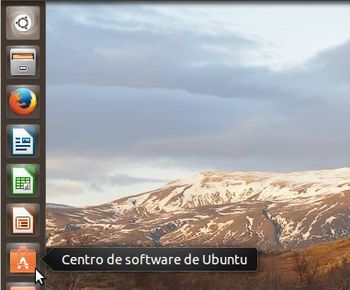
Unha posibilidade pode ser dende o Centro de Software.
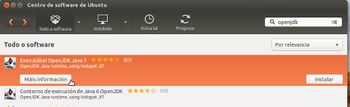
Procurar OpenJDK.
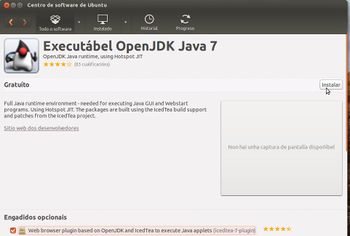
Pódese marcar que se instale o paquete icedtea-X-plugin que é o plugin para os navegadores Web. Pero ...
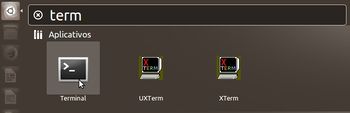
... vaise instalar dende o Terminal. Premer no botón de Inicio, procurar Terminal e lanzalo.
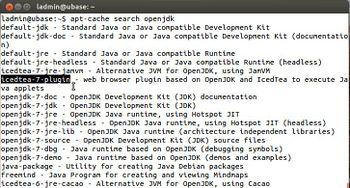
Con apt-cache search openjdk vense os paquetes dispoñibles. Entre eles, o mendionado icedtea-X-plugin e o metapaquete default-jdk, que sempre vai instalar a versión máis recente do JDK de OpenJDK.

Executar sudo apt-get install default-jdk icedtea-7-plugin para instalar os dous paquetes.
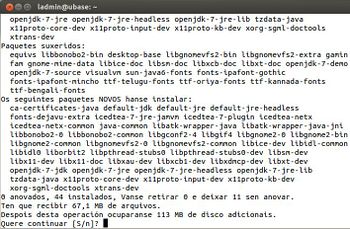
Información sobre o que se vai instalar. Indicar que Si se desexa continuar.
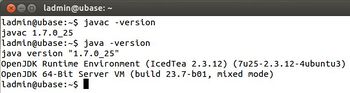
Comprobación das versións do compilador de Java (javac -version) e da MV de Java (JRE) (java -version).


Instalación do IDE Eclipse
- A continuación instalarase o IDE de Eclipse, cuxo proceso de instalación é simplemente descargar e descomprimir un paquete, sen máis.
- En http://eclipse.org/ está o sitio do IDE.
- Instalación IDE Eclipse
Unha posibilidade sería instalar Eclipse dende o Centro de Software.
- Android 2013 ubuntu 09.jpg
Pero a versión do repositorio é a 3.8.1 e ...
- Android 2013 ubuntu 10.jpg
En http://www.eclipse.org/downloads/ podemos atopar a última versión. A imaxe amosa a versión 4.3.1. Na actualiadade é a 4.4.1. Neste caso descárgase a versión de 64 bits do IDE de Java EE (Enterprise Edition) por ser máis completa cá do IDE de Java, pero con esta última tamén sería suficiente. Cada quen que baixe a versión de 64 ou 32 bits en función do seu S.O.
- Android 2013 ubuntu 11.jpg
Descomprimir o ficheiro. Nota: na versión 13.10 de Ubuntu dá un erro ao descomprimir este paquete dende o entorno gráfico.
- Android 2013 ubuntu 12.jpg
Nese caso descomprimir con tar xf eclipse-jee......
- Android 2013 ubuntu 13.jpg
Carpeta Eclipse que xa contén o IDE, listo ...
- Android 2013 ubuntu 14.jpg
... para traballar. Facer dobre click sobre o executable (asegurarse que teña permisos de execución).
- Android 2013 ubuntu 15.jpg
Abríndose o IDE. Versión da imaxe: 4.3.1 (Kepler). Imaxe actual 4.4.1 (Luna)
- Android 2013 ubuntu 16.jpg
Pregunta onde se desexan gardar os proxectos.
- Android 2013 ubuntu 17.jpg
O IDE funcionando. Pero, pero !!!!! Só está dispoñible para o usuario que o baixou e non para os demais do sistema. Isto non é desexable nunha aula.
IDE Eclipse para tódolos usuarios
- Para que o IDE Eclipse estea dispoñible para tódolos usuarios do sistema, só é preciso poñer o cartafol Eclipse nunha ruta accesible por todo usuario. Neste caso vaise facer uso da máis recomendada /opt/eclipse.
- Logo só resta axustar o propietario e os permisos do cartafol.
- Pódese facer todo isto dende o contorno gráfico pero vaise realizar dende a consola con sudo.
- Finalmente crearase un menú para que calquera usuario poida lanzar o IDE dende o Botón de Inicio do Lanzador.
- Instalación IDE Eclipse para tódolos usuarios
- Android 2013 ubuntu 18.jpg
Mover o cartafol eclipse: sudo mv Descargas/eclipse /opt/
- Android 2013 ubuntu 19.jpg
Cambiar o usuario e o grupo propietario dese cartafol e o seu contido: sudo chown root:root /opt/eclipse -R
- Android 2013 ubuntu 19.jpg
Dar permisos de control total ao propietario, aos demais usuarios de lectura e execución para ese cartafol e todo o seu contido: sudo chmod 755 /opt/eclipse -R
- Android 2013 ubuntu 20.jpg
Un usuario normal podería ir ao cartafol /opt/eclipse e lanzar o IDE, pero mellor crear un menú.
- Android 2013 ubuntu 21.jpg
Para iso hai que crear un lanzador (extensión desktop) en /usr/share/applications. Nese directorio están os lanzadores (menús) das demais aplicacións. Para iso creamos o ficheiro con gedit e executámolo como root: sudo gedit /usr/share/applications/Eclipse.desktop
- Android 2013 ubuntu 22.jpg
Pegamos o contido que se amosa dúas imaxes máis abaixo, modificando as rutas se fose o caso.
- Android 2013 ubuntu 23.jpg
Se agora se preme no botón Inicio xa se ve o Lanzador de Eclipse.
- Android 2013 ubuntu 24.jpg
Tamén se pode lanzar Eclipse dende a consola. Como root hai que usar o comando sudo, como usuario normal sen sudo.
1 [Desktop Entry]
2 Type=Application
3 Name=Eclipse
4 Comment=Eclipse Integrated Development Enviroment
5 Exec=env UBUNTU_MENUPROXY= /opt/eclipse/eclipse
6 Icon=/opt/eclipse/icon.xpm
7 Categories=Development;IDE;Java;
NOTA: Na versión 13.10 de Ubuntu se non se engade en Exec env UBUNTU_MENUPROXY non se amosarían os menús da aplicación.
Android Studio
- Debemos de dirixirnos a paxina web para descargar o Android Studio: https://developer.android.com/sdk/index.html
- Comprobamos que cumprimos os requisitos mínimos de hardware.
- Windows:
   Microsoft® Windows® 8/7/Vista (32 or 64-bit)
   2 GB RAM mínimo, 4 GB RAM recomendado.
   400 MB de espazo en disco.
   Ó menos 1 GB para o Android SDK, imaxes dos emuladores e caches
   1280 x 800 de resolución de pantalla mínima.
   Java Development Kit (JDK) 7
   Para ter a aceleración dos emuladores: Intel® processor con soporte para Intel® VT-x, Intel® EM64T (Intel® 64)
- Mac OS X:
   Mac® OS X® 10.8.5 or higher, up to 10.9 (Mavericks)
   2 GB RAM mínimo, 4 GB RAM recomendado.
   400 MB de espazo en disco.
   Ó menos 1 GB para o Android SDK, imaxes dos emuladores e caches
   1280 x 800 de resolución de pantalla mínima.
   Java Runtime Environment (JRE) 6
   Java Development Kit (JDK) 7
   Para ter a aceleración dos emuladores: Intel® processor con soporte para Intel® VT-x, Intel® EM64T (Intel® 64)
- Linux:
   GNOME or KDE desktop
   GNU C Library (glibc) 2.15 o posterior
   2 GB RAM mínimo, 4 GB RAM recomendado.
   400 MB de espazo en disco.
   Ó menos 1 GB para o Android SDK, imaxes dos emuladores e caches
   1280 x 800 de resolución de pantalla mínima.
   Oracle® Java Development Kit (JDK) 7
- Probado nun Ubuntu® 14.04, Trusty Tahr de 64 bits.
-- Ángel D. Fernández González -- (2015).

