Instalación e configuración dun servidor DNS en Windows Server 2016
Sumario
- 1 Establecer IP estática no servidor
- 2 Instalar rol de DNS
- 3 Configuración do rol de DNS
- 4 Creación dunha nova zona de búsqueda directa
- 5 Creación dunha nova zona de búsqueda inversa
- 6 Configuración das zonas directa e inversa
- 7 Comprobación en cliente con W10
- 8 Pasos alternativos para instalación e configuración dun servidor DNS con PowerShell
- 9 Referencias
- 10 Créditos
Establecer IP estática no servidor
O máis recomendable nun servidor é que teña un enderezo IP fixo xa que cun dinámico pode afectar a moitas aplicacións e servizos.
Definiremos a IP en base a configuración da nosa rede accedendo a:
Centro de redes y recursos compartidos -> Ethernet -> Propiedades

Instalar rol de DNS
1. Accedemos a:
Administrador del servidor -> Agregar roles y características
2. Seleccionamos a opción Instalación basada en características o roles.
3. Seleccionamos o servidor onde instalaremos o servizo DNS.
4. Activamos a casilla Servidor DNS e desplegarase unha fiestra na que aceptamos a opción Agregar características
5. Pulsamos en siguiente ata chegar á fiestra de Confirmación onde veremos un resumo do rol a instalar e finalmente pulsamos no botón instalar
6. Comprobamos que o servizo foi instalado correctamente

Paso 1

Paso 2

Paso 3
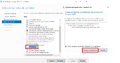
Paso 4

Paso 5
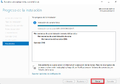
Paso 6


Configuración do rol de DNS
Accederemos a:
Panel de Administrador del servidor -> Herramientas -> DNS
Aparece o noso servidor coas principales opcións que podemos configurar:
- zonas
- puntos de confianza
- reenviadores condicionales

Acceso a configuración

Opcións configurables


Creación dunha nova zona de búsqueda directa
Ímos crear unha nova zona para extender as xestións do noso servidor.
1. Co botón dereito facemos clic para despregaras zonas de búsqueda directa e seleccionamos Zona nueva.
Recordatorio. A zona directa resolve os nomes de dominio a enderezos IP mentras que a zona inversa resolve enderezos IP a nomes de dominio.
2. No asistente para crear unha nova zona pulsamos en Siguente.
3. Seleccionamos Zona principal e pulsamos en Siguente
4. Damoslle un nome
5. Temos opción de crear un ficheiro novo onde se van ubicar as resolucións directas co mesmo nome da zona ou usar un xa existente copiado de outro servidor. Cubrimos e pulsamos en Siguente
6. Establecemos a forma na que se obterán as actualizacións. No noso caso, deixamos a opción por defecto, xa que o tratarse dunha rede privada, seremos nos coma administradores os encargados de modificar unha resolución se fora preciso. Pulsamos en Siguente.
7. Amosarase un resumo da zona creada e clicaremos en pulsaremos Finalizar para pechar o asistente.
8. Finalmente comprobamos que a nosa zona foi creada correctamente e facendo clic co botón dereito sobre a nova zona podemos adicionar novos hosts, alias, etc.

Paso 1

Paso 2

Paso 3

Paso 4

Paso 5

Paso 6

Paso 7

Paso 8


Creación dunha nova zona de búsqueda inversa
1. Facemos clic co botón dereito sobre a carpeta Zonas de búsqueda inversa. Pulsamos en Zona nueva... e abresenos o asistente para crear unha nova zona.
2. Seleccionamos o tipo de zona que coma no caso das Zonas de búsqueda directa será Zona principal.
3. Seleccionamos o tipo de enderezos para as que vamos a crear a zona, no noso caso, IPv4.
4. Xeneramos o nome para a zona de búsqueda inversa a partir do ID da rede.
5. Creamos o ficheiro onde se van a ubicar as resolucións inversas, onde podemos deixar o nome que nos xenera por defecto; ou utilizar un ficheiro existente copiado doutro servidor DNS.
6. Estableceremos a forma na que se obterán as actualizacións. Do mesmo xeito que coas zonas de búsqueda directa e polo mesmo motivo deixaremos a opción por defecto No admitir actualizaciones dinámicas.
7. Amósase un resumo do que foi configurado e pulsamos Finalizar para pechar o asistente.

Paso 1
Paso 2

Paso 3

Paso 4

Paso 5
Paso 6

Paso 7


Configuración das zonas directa e inversa
Introducimos varias resolucións nas nosas zonas.
Zona directa
1. Co botón dereito sobre a zona directa que creamos anteriormente, seleccionamos no desplegable a opción Host nuevo (A o AAAA)....
Recordatorio
A é para IPv4
AAAA é para IPv6
2. Damos nome ó dominio e a súa correspondente IP. Una vez feito isto pulsaremos en Agregar host e se nos abrirá unha fiestra informativa indicando que o rexistro host foi creado con éxito
3. Engadimos un alias (CNAME) que utiliza un dominio xa resolto para resolver outro.
4. Podemos comprobar que o noso host e alias foron creados de xeito correcto.

Paso 1

Paso 2

Paso 3

Paso 3b

Paso 4


Zona inversa
1. Do mesmo xeito que nos pasos anteriores facemos clic co botón dereito sobre a zona de búsqueda inversa que temos creado anteriormente e aora seleccionamos no desplegable Nuevo puntero (PTR)...
2. Hai dúas formas de introducir a resolución inversa
a) Seleccionamos unha resolución directa xa creada; na ventana de configuración que se nos vai abrir clicaremos sobre Examinar. Seleccionamos o noso servidor > Carpeta de búsquedas directas > Dominio del servidor e seleccionamos a resolución. Automáticamente se engadirá a búsqueda inversa
b) Facelo manualmente introducindo os parámetros de resolución
3. Comprobamos que os nosos punteiros foron creados correctamente

Paso 1

Paso 2a

Paso 2b

Paso 3


Comprobación en cliente con W10
Configuramos a máquina cliente W10 para:
- integrala na rede 10.0.0.0/8
- configurar o seu servidor DNS co enderezo 10.0.0.100/8
Accedemos a:
Centro de redes y recursos compartidos > Ethernet > Propiedades > Protocolo de internet IPv4
E cumplimentamos os datos:

Comprobamos conectividade co servidor DNS mediante un ping
ping 10.0.0.100

O firewall de Windows pode dar problema polo que é preciso configuralo (ou desactivalo unicamente con fines pedagóxicos)
Utilizaremos a ferramenta nslookup para realizar consultas de búsqueda directa e inversa:
- escribimos o nome do dominio e devolvenos o seu enderezo IP (directa)
- escrimos o enderezo ip e devólvenos o dominio ó que pertence (inversa)
nslookup
> www.soniaserver.com
> 10.0.0.8

Pasos alternativos para instalación e configuración dun servidor DNS con PowerShell
Comprobar se está instalado:
Get-WindowsFeature | where {($_.name -like “DNS”)}
Instalar:
Install-WindowsFeature DNS -IncludeManagementTools
Crear zona primaria DNS:
Add-DnsServerPrimaryZone -NetworkID 192.168.64.0/24 -ZoneFile “192.168.64.2.in-addr.arpa.dns”
Añadir forwarder:
Add-DnsServerForwarder -IPAddress 8.8.8.8 -PassThru
Crear registro A:
Add-DnsServerResourceRecordA -Name 'client1' -ZoneName 'test.contoso.com’ -IPv4Address 192.168.0.100
Probar el servidor DNS:
Test-DnsServer -IPAddress 192.168.64.2 -ZoneName "corp.momco.com"
Ver todos los registros para una determinada zona DNS:
PS51> Get-DnsServerResourceRecord -ZoneName corp.ad
Filtrar para ver los registros de tipo A y con Time To Live (TTL) mayor o igual que 15 minutos:
PS51> Get-DnsServerResourceRecord -ZoneName corp.ad -RRType A | Where-Object TimeToLive -GE "00:15:00"
Búsqueda en diferente zona DNS (y se podría diferente servidor DNS):
PS51> Get-DnsServerResourceRecord -ComputerName DC03 -ZoneName canada.corp.ad -RRType A
Añadir un host:
PS51> Add-DnsServerResourceRecordA -Name reddeerprint01 -ZoneName corp.ad -IPv4Address 192.168.2.56
PS51> Get-DnsServerResourceRecord -ZoneName corp.ad -RRType A
Eliminar un registro:
Remove-DnsServerResourceRecord -ZoneName corp.ad -Name reddeerprint01 -RRType A
Crear una zona DNS:
PS51> Add-DnsServerPrimaryZone -ComputerName DC03 -NetworkId "192.168.2.0/24" -ReplicationScope Forest
PS51> Get-DnsServerZone -ComputerName DC0
Crear un PTR:
PS51> Add-DnsServerResourceRecordPtr `
   -Name "56" `
   -PtrDomainName "CYQF-Printer-01.canada.corp.ad" `
   -ZoneName "2.168.192.in-addr.arpa" `
   -computerName DC03
PS51> Get-DnsServerResourceRecord -ComputerName DC03 -ZoneName "2.168.192.in-addr.arpa"
Añadir un alias (CNAME):
PS51> Add-DnsServerResourceRecordCName -ZoneName corp.ad -HostNameAlias "webapp25.corp.ad" -Name "finance"
PS51> Get-DnsServerResourceRecord -ZoneName corp.ad -RRType CName
Referencias
Con Windows Server 2019
Con PowerShell
Créditos
- Jairo Díaz Ardao e Sonia Casas Ramos, alumnos do Ciclo Medio de Sistemas Microinformáticos e Redes no curso académico 2020/2021, quenes compartiron o seu traballa con licencia Reconocimiento-NoComercial 4.0 Internacional
