Diferencia entre revisiones de «TextView. Definición de recursos XML»
| (No se muestran 28 ediciones intermedias de otro usuario) | |||
| Línea 27: | Línea 27: | ||
* Partimos que xa temos creado o proxecto inicial como [http://wiki.cifprodolfoucha.es/index.php?title=PDM_Creando_proxecto_base xa indicamos anteriormente]. | * Partimos que xa temos creado o proxecto inicial como [http://wiki.cifprodolfoucha.es/index.php?title=PDM_Creando_proxecto_base xa indicamos anteriormente]. | ||
| − | : | + | : Se non o temos creado antes, crea un paquete de nome '''UI''' como un subpaquete do teu paquete principal. |
| + | : Dentro do paquete UI, crearemos un novo paquete de nome: '''CaixaTexto'''. | ||
| + | |||
| + | <br /> | ||
* Dentro do paquete '''CaixaTexto''' crear unha nova 'Empty Activity' de nome: '''UD02_01_TextView''' de tipo Launcher e sen compatibilidade. | * Dentro do paquete '''CaixaTexto''' crear unha nova 'Empty Activity' de nome: '''UD02_01_TextView''' de tipo Launcher e sen compatibilidade. | ||
: Modifica o arquivo '''AndroidManifiest.xml''' e engade unha label á activity como [http://wiki.cifprodolfoucha.es/index.php?title=PDM_Creando_proxecto_base xa vimos na creación do proxecto base]. | : Modifica o arquivo '''AndroidManifiest.xml''' e engade unha label á activity como [http://wiki.cifprodolfoucha.es/index.php?title=PDM_Creando_proxecto_base xa vimos na creación do proxecto base]. | ||
| Línea 110: | Línea 113: | ||
} | } | ||
</syntaxhighlight> | </syntaxhighlight> | ||
| + | |||
| + | : <u>Nota:</u> Ao poñer final aplicado a un obxecto dunha clase impedimos que poidamos cambiar a referencia de txtOrixinal a outro obxecto da clase TextView. | ||
: Ao facelo, [http://wiki.cifprodolfoucha.es/index.php?title=PDM_UD1_Co%C3%B1ecendoAndroidStudio#Automaticamente se temos axustado o IDE Android Studio], fará unha importación da clase de forma automática e aparecerá o impor na parte superior da clase, se non, teremos que facelo manualmente: | : Ao facelo, [http://wiki.cifprodolfoucha.es/index.php?title=PDM_UD1_Co%C3%B1ecendoAndroidStudio#Automaticamente se temos axustado o IDE Android Studio], fará unha importación da clase de forma automática e aparecerá o impor na parte superior da clase, se non, teremos que facelo manualmente: | ||
| Línea 129: | Línea 134: | ||
*A continuación amósase o código Java que vai manipular o TextView | *A continuación amósase o código Java que vai manipular o TextView | ||
<syntaxhighlight lang="java" line highlight="16,17,19"> | <syntaxhighlight lang="java" line highlight="16,17,19"> | ||
| − | package es.cursoandroid.cifprodolfoucha.aprendiendo.CaixaTexto; | + | package es.cursoandroid.cifprodolfoucha.aprendiendo.UI.CaixaTexto; |
import android.app.Activity; | import android.app.Activity; | ||
| Línea 176: | Línea 181: | ||
*Código JAVA ... | *Código JAVA ... | ||
<syntaxhighlight lang="java" line highlight="22-25"> | <syntaxhighlight lang="java" line highlight="22-25"> | ||
| − | package es.cursoandroid.cifprodolfoucha.aprendiendo.CaixaTexto; | + | package es.cursoandroid.cifprodolfoucha.aprendiendo.UI.CaixaTexto; |
import android.app.Activity; | import android.app.Activity; | ||
| Línea 276: | Línea 281: | ||
*O código que fai iso posible é o seguinte: | *O código que fai iso posible é o seguinte: | ||
<syntaxhighlight lang="java" line highlight="21,22,30,32,33"> | <syntaxhighlight lang="java" line highlight="21,22,30,32,33"> | ||
| − | package es.cursoandroid.cifprodolfoucha.aprendiendo.CaixaTexto; | + | package es.cursoandroid.cifprodolfoucha.aprendiendo.UI.CaixaTexto; |
import android.app.Activity; | import android.app.Activity; | ||
| Línea 327: | Línea 332: | ||
</gallery> | </gallery> | ||
*Engadimos os novos recurso de tipo string. Observar as liñas marcadas. | *Engadimos os novos recurso de tipo string. Observar as liñas marcadas. | ||
| − | <syntaxhighlight lang="xml" line highlight="8 | + | <syntaxhighlight lang="xml" line highlight="6-8" enclose="div"> |
<?xml version="1.0" encoding="utf-8"?> | <?xml version="1.0" encoding="utf-8"?> | ||
<resources> | <resources> | ||
| Línea 368: | Línea 373: | ||
* Modifiquemos o ficheiro de recursos de '''meucores''': | * Modifiquemos o ficheiro de recursos de '''meucores''': | ||
| − | <syntaxhighlight lang="xml" line highlight="3-4"> | + | <syntaxhighlight lang="xml" line enclose="div" highlight="3-4"> |
<?xml version="1.0" encoding="utf-8"?> | <?xml version="1.0" encoding="utf-8"?> | ||
<resources> | <resources> | ||
| Línea 380: | Línea 385: | ||
*Uso dos recursos no layout. Como sempre, observar as liñas marcadas | *Uso dos recursos no layout. Como sempre, observar as liñas marcadas | ||
| − | <syntaxhighlight lang="xml" line highlight="13,19,20,24,25,31,37-39"> | + | <syntaxhighlight lang="xml" line enclose="div" highlight="13,19,20,24,25,31,37-39"> |
<?xml version="1.0" encoding="utf-8"?> | <?xml version="1.0" encoding="utf-8"?> | ||
<LinearLayout xmlns:android="http://schemas.android.com/apk/res/android" | <LinearLayout xmlns:android="http://schemas.android.com/apk/res/android" | ||
| Línea 429: | Línea 434: | ||
*Anda!!! Quedounos na liña 24 e 39 dous valores candidatos a ser definidos nunhas constantes tipo ''dimen''. Seguro que o participante no curso é quen de facelo. | *Anda!!! Quedounos na liña 24 e 39 dous valores candidatos a ser definidos nunhas constantes tipo ''dimen''. Seguro que o participante no curso é quen de facelo. | ||
: A etiqueta para as dimensións é: <dimen> </dimen>. Lembra facer uso do atributo 'name'. | : A etiqueta para as dimensións é: <dimen> </dimen>. Lembra facer uso do atributo 'name'. | ||
| − | : Os recursos de tamaño son bos telos para aplicar o mesmo tamaño a todos os views da nosa aplicación. | + | : Os recursos de tamaño son bos telos para aplicar o mesmo tamaño a todos os views da nosa aplicación desa forma damos a impresión de ter un mesmo deseño. |
| + | |||
| + | * <u>Importante:</u> O tamaño que se garde en <dimen> ten que especificar a unidade, sp ou dp da forma: <dimen name='nome'>10'''sp'''</dimen> | ||
| + | |||
| + | |||
| + | |||
| + | <br /> | ||
| + | ===Clickable / No Clickable=== | ||
| + | |||
| + | * Todos os view´s teñen a propiedade 'Clickable' no que a documentación indica que serve para que o view resposte aos eventos de Click sobre o mesmo. | ||
| + | : O 'problema' o temos en que ao xestionar o evento de Click dende o código, ao poñer a orde <u>setOnClickListener(new OnClickListener)</u> volvemos a facer clickable o control. | ||
| + | : Se queremos que isto non pase teremos que desabilitar o clickable dende o código da seguinte maneira: | ||
| + | <syntaxhighlight lang="java" line enclose="div" highlight="8"> | ||
| + | tvJava.setOnClickListener(new View.OnClickListener() { | ||
| + | @Override | ||
| + | public void onClick(View v) { | ||
| + | TextView t = (TextView)v; | ||
| + | t.setText("OLA"); | ||
| + | } | ||
| + | }); | ||
| + | tvJava.setClickable(false); | ||
| + | </syntaxhighlight> | ||
| + | |||
| + | : Como vemos, a orde setClickable <u><b>ten que estar despois do rexistro de eventos</b></u>. | ||
| + | : O mesmo sucede con calquera View. | ||
| + | |||
| + | |||
| + | : <u>Nota:</u> Grazas a [http://likecharm.blogspot.com/2014/12/viewsetclickable-does-not-work_21.html likeCharm polo seu post]. | ||
| + | |||
| + | |||
| + | |||
| + | * Outro aspecto a ter en conta é cando temos direccións web, de correo, mapas, como parte do texto que se amosa. | ||
| + | : Nese caso entraría en xogo as propiedades '''autolink''' e '''linksclickables'''. | ||
| + | : Por exemplo: | ||
| + | <syntaxhighlight lang="java" line enclose="div" highlight=""> | ||
| + | tvJava.setText("https://wwww.google.es"); | ||
| + | </syntaxhighlight> | ||
| + | |||
| + | |||
| + | * Por último, se queremos amosar enlaces html no TextView dentro do código da Activity da forma: | ||
| + | <syntaxhighlight lang="java" line enclose="div" highlight="2"> | ||
| + | tvJava.append(Html.fromHtml("<br /><a href=\"http://www.google.com\">This is a link</a>")); | ||
| + | tvJava.setMovementMethod(LinkMovementMethod.getInstance()); | ||
| + | </syntaxhighlight> | ||
| + | |||
| + | : Temos que engadir a liña 2 para que o faga. Máis información [https://developer.android.com/reference/android/text/method/LinkMovementMethod neste enlace]. | ||
| + | |||
| + | ==Accesibilidade== | ||
| + | |||
| + | * Podemos activar el modo TalkBack [https://support.google.com/accessibility/android/answer/6007100 seguindo as instrucións deste enlace]. | ||
| + | : Dito modo vai 'ler' a descrición de cada elemento. | ||
| + | |||
| + | * Como norma xeral podemos dar as seguintes pautas: | ||
| + | : Un <TextView> terá que ter o atributo 'android:contentDescription' como se amosa no seguinte exemplo: | ||
| + | <syntaxhighlight lang="xml" line highlight="9"> | ||
| + | <TextView | ||
| + | android:id="@+id/textView7" | ||
| + | android:layout_width="wrap_content" | ||
| + | android:layout_height="wrap_content" | ||
| + | android:layout_marginStart="8dp" | ||
| + | android:layout_marginTop="8dp" | ||
| + | android:text="Dime o teu nome:" | ||
| + | android:textSize="18sp" | ||
| + | android:contentDescription="Nome a enviar" | ||
| + | app:layout_constraintStart_toStartOf="parent" | ||
| + | app:layout_constraintTop_toTopOf="@+id/etNome_UD03_01_Intents" /> | ||
| + | </syntaxhighlight> | ||
| + | |||
| + | |||
| + | * No caso de que o TextView estea asociado ao EditText, podemos substituír dito atributo polo atributo: android:labelFor o cal indica cal é o EditText asociado ao TextView. | ||
| + | <syntaxhighlight lang="xml" line highlight="9"> | ||
| + | <TextView | ||
| + | android:id="@+id/textView7" | ||
| + | android:layout_width="wrap_content" | ||
| + | android:layout_height="wrap_content" | ||
| + | android:layout_marginStart="8dp" | ||
| + | android:layout_marginTop="8dp" | ||
| + | android:text="Dime o teu nome:" | ||
| + | android:textSize="18sp" | ||
| + | android:labelFor="@id/etNome_UD03_01_Intents" | ||
| + | app:layout_constraintStart_toStartOf="parent" | ||
| + | app:layout_constraintTop_toTopOf="@+id/etNome_UD03_01_Intents" /> | ||
| + | |||
| + | <EditText | ||
| + | android:id="@+id/etNome_UD03_01_Intents" | ||
| + | android:layout_width="wrap_content" | ||
| + | android:layout_height="wrap_content" | ||
| + | android:layout_marginStart="8dp" | ||
| + | android:layout_marginTop="8dp" | ||
| + | android:ems="10" | ||
| + | android:inputType="textPersonName" | ||
| + | app:layout_constraintStart_toEndOf="@+id/textView7" | ||
| + | app:layout_constraintTop_toTopOf="parent" /> | ||
| + | </syntaxhighlight> | ||
| + | |||
| + | |||
| + | |||
| + | * Para comprobar que non temos problemas de accesibilidade: | ||
| + | |||
| + | <gallery caption="Comprobando a accesibilidade" widths="350" heights="300px" perrow="2"> | ||
| + | Image:PDM_Accesibilidad_1.jpg| Imos o menú do Android Studio e escollemos a opción '''Analyce''' =>'''Inspect Code'''. | ||
| + | Image:PDM_Accesibilidad_2.jpg| Indicamos se queremos analizar o proxecto completo ou a activity actual. | ||
| + | Image:PDM_Accesibilidad_3.jpg| Se hai algún problema teremos que ir a sección de '''Lint''' e ver os erros que aparecen. | ||
| + | </gallery> | ||
| + | |||
| + | |||
| + | <br /> | ||
| + | ==Empregando recursos definidos Res== | ||
| + | |||
| + | * Xa veremos na sección de [https://wiki.cifprodolfoucha.es/index.php?title=Internacionalizaci%C3%B3n internacionalización] como podemos ter cadeas en varios idiomas e que Android recolla a correcta en función do idioma escollido a nivel de S.O. nos axustes. | ||
| + | |||
| + | : Pero existen outras cadeas que poida que empreguemos directamente no código da aplicación e non a través de /res/ no layout da activity. | ||
| + | : Esas cadeas tamén necesitarán que estean traducidas a diferentes idiomas (se a nosa aplicación ten esa funcionalidade). | ||
| + | : Para iso non podemos 'teclear' directamente a cadea de texto no código como fixemos nos exercicios anteriores, da forma: | ||
| + | |||
| + | <syntaxhighlight lang="java" line highlight="19"> | ||
| + | package es.cursoandroid.cifprodolfoucha.aprendiendo.UI.CaixaTexto; | ||
| + | |||
| + | import android.app.Activity; | ||
| + | import android.os.Bundle; | ||
| + | import android.widget.TextView; | ||
| + | |||
| + | import es.cursoandroid.cifprodolfoucha.aprendiendo.R; | ||
| + | |||
| + | public class UD02_01_TextView extends Activity { | ||
| + | |||
| + | @Override | ||
| + | protected void onCreate(Bundle savedInstanceState) { | ||
| + | super.onCreate(savedInstanceState); | ||
| + | setContentView(R.layout.activity_ud02_01__text_view); | ||
| + | |||
| + | final TextView txtOrixinal = findViewById(R.id.txtOrixinal_UD02_01_TextView); | ||
| + | final TextView tvJava = (TextView) findViewById(R.id.txtJava_UD02_01_TextView); | ||
| + | |||
| + | tvJava.setText("Etiqueta modificada en java: "+txtOrixinal.getText()); | ||
| + | |||
| + | } | ||
| + | } | ||
| + | </syntaxhighlight> | ||
| + | |||
| + | : Como vemos, temos o texto 'Etiqueta modificada en Java:' escrito directamente no código. | ||
| + | |||
| + | |||
| + | * O que temos que facer é crear unha constante nun arquivo de recurso en '/res/values/' ou empregar un xa creado, por exemplo '''strings.xml'''. | ||
| + | : Dentro deste arquivo (ou outro creado) definimos a constante có texto asociado da forma: | ||
| + | <syntaxhighlight lang="java" line highlight="3"> | ||
| + | <resources> | ||
| + | <string name="app_name">Aprendiendo</string> | ||
| + | <string name="hello_world">Hello world!</string> | ||
| + | <string name="mensaxe_UD2_01_TextView">Etiqueta modificada en Java:</string> | ||
| + | |||
| + | </resources> | ||
| + | </syntaxhighlight> | ||
| + | |||
| + | : Como vemos o nome da constante é '''mensaxe_UD2_01_TextView''' | ||
| + | |||
| + | * Agora para empregar dita constante no código Java, temos que facer uso do [https://developer.android.com/reference/android/content/Context.html#getResources() método getResources()] da forma: | ||
| + | <syntaxhighlight lang="java" line highlight="11,12"> | ||
| + | public class UD02_01_TextView extends AppCompatActivity { | ||
| + | |||
| + | @Override | ||
| + | protected void onCreate(Bundle savedInstanceState) { | ||
| + | super.onCreate(savedInstanceState); | ||
| + | setContentView(R.layout.activity_ud02_01__text_view); | ||
| + | |||
| + | final TextView txtOrixinal = findViewById(R.id.txtOrixinal_UD02_01_TextView); | ||
| + | final TextView tvJava = (TextView) findViewById(R.id.txtJava_UD02_01_TextView); | ||
| + | |||
| + | String mensaxe = getResources().getString(R.string.mensaxe_UD2_01_TextView); | ||
| + | tvJava.setText(mensaxe + txtOrixinal.getText()); | ||
| + | } | ||
| + | } | ||
| + | |||
| + | </syntaxhighlight> | ||
| + | |||
| + | |||
| + | * <u>Nota:</u> O método setText está sobrecargado e permite empregar como dato un recurso de tipo String directamente da forma: '''R.string.nome_recurso''' , pero isto soamente o podemos facer se non engadimos unha nova cadea da forma: tvJava.setText(R.string.nome_recurso + " nova cadea."). Neste caso debemos empregar a opción anterior para obter primeiro a cadea definida no recurso ou ben empregar o método append(). Lembrar que R.tipo_recurso.nome_recurso é un número definido na clase R. Soamente aqueles métodos que acepten un parámetro de tipo 'int resId' traducirán ese número ao recurso definido en /res/values/. | ||
| + | |||
| + | |||
| + | <br /> | ||
| + | |||
| + | ==Atributos a coñecer== | ||
| + | |||
| + | * Tedes a lista enteira de atributos en https://developer.android.com/reference/android/widget/TextView | ||
| + | |||
| + | * Dentro de este control tedes que coñecer e saber empregar os seguintes atributos: | ||
| + | :* id | ||
| + | :* layout_width, layout_height | ||
| + | :* margin | ||
| + | :* padding | ||
| + | :* gravity | ||
| + | :* laberFor | ||
| + | :* enabled | ||
| + | :* lines | ||
| + | :* maxlength | ||
| + | :* text | ||
| + | :* textXXXX (Size, Color, Style, Alignment) | ||
| + | :* fontFamily | ||
| + | :* typeFace | ||
| + | :* visibility | ||
| + | |||
| + | |||
| + | <br /> | ||
| + | ==Métodos mínimos a coñecer no manexo dos TextView´s== | ||
| + | |||
| + | :* Referenciar a un TextView có método findViewById. | ||
| + | :* Recuperar o contido do texto. | ||
| + | :* Cambiar o contido do texto, podendo empregar recursos gardados en /res/values. | ||
| + | :* Engadir novo texto a un existente. | ||
| + | :* Modificar propiedades básicas, como cor, tamaño, visibilidade,...(e os métodos getZZZZZ para obter os seus valores) | ||
| + | :* Xestionar o evento de Click sobre calquera TextView e sabelo facer [https://wiki.cifprodolfoucha.es/index.php?title=PDM_Xesti%C3%B3n_de_Eventos#Xesti.C3.B3n_Eventos:_Empregando_Clases_an.C3.B3nimas empregando interfaces anónimas] ou [https://wiki.cifprodolfoucha.es/index.php?title=PDM_Xesti%C3%B3n_de_Eventos#Xesti.C3.B3n_Eventos:_Implementado_a_interface_na_Activity implementando a interface na Activity]. | ||
| + | |||
| + | : Exemplos: | ||
| + | ::<syntaxhighlight lang="java" enclose="div" highlight=""> | ||
| + | TextView tv = findViewById(R.id.txvTextoTextView); // Referenciamos a un TextView que estea na Activity. | ||
| + | |||
| + | String cadeatv = tv.getText().toString(); // Garda a cadea do TextView''' | ||
| + | |||
| + | tv.setText("Cambiamos o texto directamente"); // Cambiamos o contido por unha cadea concreta | ||
| + | tv.setText(R.string.app_name); // Cambiamos o contido por unha cadea gardada nu arquivo de recursos en /res/values/. Desta forma o texto pode traducirse. | ||
| + | String textoRes = getResources().getString(R.string.app_name); | ||
| + | tv.setText(textoRes + " texto que ven da BD"); // Se queremos concatenar texto dunha base de datos cun texto que poida ser traducido | ||
| + | |||
| + | tv.append(" engadimos novo texto"); // append para engadir | ||
| + | |||
| + | tv.setTextSize(20); // Axustar tamaño | ||
| + | |||
| + | tv.setTextColor(Color.BLUE); // Cambia a cor | ||
| + | |||
| + | tv.setVisibility(View.VISIBLE); // As constantes aparecen no Android Studio ao teclear. GONE fai que non ocupe espazo no Layout. | ||
| + | |||
| + | tv.setOnClickListener(new View.OnClickListener() { // Xestionamos o evento de Click cunha interface anónima | ||
| + | @Override | ||
| + | public void onClick(View view) { | ||
| + | Toast.makeText(getApplicationContext(),"TextView Pulsado",Toast.LENGTH_LONG).show(); | ||
| + | } | ||
| + | }); | ||
| + | </syntaxhighlight> | ||
| + | |||
| + | |||
| + | |||
| + | |||
| + | |||
| + | <br /> | ||
| + | '''[https://wiki.cifprodolfoucha.es/index.php?title=Programaci%C3%B3n_de_dispositivos_m%C3%B3biles#UNIDADE_2:_A_interface_de_usuario. Enlace a la página principal de la UD2]''' | ||
| + | <br /> | ||
| + | <br /> | ||
| + | '''[https://wiki.cifprodolfoucha.es/index.php?title=Programación_de_dispositivos_móbiles Enlace a la página principal del curso]''' | ||
| + | <br /> | ||
| + | |||
| + | |||
| + | |||
| + | |||
| + | |||
Revisión actual del 12:55 21 nov 2020
Sumario
Introdución
- Un TextView é unha etiqueta de texto que serve para amosar texto na aplicación.
- Este control é unha subclase da clase View.
- Opcionalmente pódese permitir editar o contido.
- A clase que implementa o control vén configurada para non permitir a edición.
- Aproveitando que este é o primeiro control que imos ver, tamén imos explicar como se definen constantes para usar nos recursos XML.
- Referencias:
- A clase View: http://developer.android.com/reference/android/view/View.html
- Antes de continuar é importante familiarizarse (non fai falla aprender nada) cos métodos, subclases e atributos que ten esta clase de que van colgar todos os demais controis. Co cal, aparte de pararse na seguinte imaxe, é aconsellable premer no enlace anterior.
- A clase View: http://developer.android.com/reference/android/view/View.html

- Control TextView: http://developer.android.com/reference/android/widget/TextView.html
- Observar no enlace anterior o valor do atributo editable.
- Recomendacións de tipografía: http://developer.android.com/design/style/typography.html
- Observar no enlace anterior o tamaño recomendado en px do lanzador dunha aplicación en Google Play.
- Cores: http://developer.android.com/guide/topics/resources/more-resources.html#Color
- Observar en que formatos se pode describir unha cor.
Casos prácticos
- Partimos que xa temos creado o proxecto inicial como xa indicamos anteriormente.
- Se non o temos creado antes, crea un paquete de nome UI como un subpaquete do teu paquete principal.
- Dentro do paquete UI, crearemos un novo paquete de nome: CaixaTexto.
- Dentro do paquete CaixaTexto crear unha nova 'Empty Activity' de nome: UD02_01_TextView de tipo Launcher e sen compatibilidade.
- Modifica o arquivo AndroidManifiest.xml e engade unha label á activity como xa vimos na creación do proxecto base.
- Imos comezar creando un layout con 2 TextViews, onde o segundo TextView se modifica en tempo de execución (ao iniciarse a aplicación).
- Nota: No exemplo faise uso dun LineaLayout pero podedes facer uso de calquera dos layouts vistos anteriormente.

- A imaxe amosa en tempo de deseño os 2 TextViews.
- Le o contido da etiqueta azul.
- O XML do layout asociado a esa imaxe é:
 1 <LinearLayout xmlns:android="http://schemas.android.com/apk/res/android"
 2     xmlns:tools="http://schemas.android.com/tools"
 3     android:layout_width="match_parent"
 4     android:layout_height="match_parent"
 5     android:padding="20sp"
 6     android:orientation="vertical" >
 7
 8     <TextView
 9         android:id="@+id/txtOrixinal_UD02_01_TextView"
10         android:layout_width="wrap_content"
11         android:layout_height="wrap_content"
12         android:text="@string/hello_world" />
13
14     <TextView
15         android:id="@+id/txtJava_UD02_01_TextView"
16         android:layout_width="wrap_content"
17         android:layout_height="wrap_content"
18         android:textColor="#00F"
19         android:text="Dá igual o que escribamos aquí. Neste exemplo, ao lanzar a aplicación, vaise cambiar este texto" />
20
21 </LinearLayout>
- Nas liñas 9 e 15 asóciase un ID a cada control, TextView, que logo usaremos en Java.
- Observar as diferenzas entre as liñas 12 e 19. A primeira amosará o texto que contén a constante definida en XML (noutro ficheiro XML), a segunda amosa o texto directamente.
- Deberedes de ter definida a constante @string/hello_world no ficheiro de recursos: /res/values/strings.xml, como está indicado despois da imaxe.

1 <?xml version="1.0" encoding="utf-8"?>
2 <resources>
3
4     <string name="app_name">Aprendendo</string>
5     <string name="hello_world">Hello world!</string>
6
7 </resources>
- Como xa se dixo é recomendable usar o primeiro caso, pero no material vaise abusar do segundo caso para que se entendan os exemplos máis facilmente.
- No segundo caso, como xa se indicou, o IDE Eclipse dará unha advertencia na liña 19 porque recomenda que esa propiedade se declare a través dunha constante.
- As liñas 9 e 15 están creando o ID para os controis para que poidan ser accedidos dende Java a través da Clase R.
- Observar na imaxe a declaración deses IDs.

- Isto xerase automaticamente cando se ten gardado o documento XML onde se declaran os controis.
- Finalmente mirar como se define a cor azul (RGB), liña 18. Esta definición tamén podería estar usando unha constante declarada noutro ficheiro XML, como se verá ao final deste apartado.
Acceder e manipular o control dende Java
- A continuación imos acceder ao control TextView declarado en XML dende Java e imos realizar accións sobre o control.
- A forma de acceder a calquera compoñente gráfico é por medio da chamada ao método findViewById(int id) no que pasamos como parámetro o id do recurso, o cal o podemos obter a través da clase R, da forma: R.id.identificador_recurso.
- Escribiremos esta liña:
1     @Override
2     protected void onCreate(Bundle savedInstanceState) {
3         super.onCreate(savedInstanceState);
4         setContentView(R.layout.activity_ud02_01__text_view);
5
6         final TextView txtOrixinal = findViewById(R.id.txtOrixinal_UD02_01_TextView);
7
8     }
- Nota: Ao poñer final aplicado a un obxecto dunha clase impedimos que poidamos cambiar a referencia de txtOrixinal a outro obxecto da clase TextView.
- Ao facelo, se temos axustado o IDE Android Studio, fará unha importación da clase de forma automática e aparecerá o impor na parte superior da clase, se non, teremos que facelo manualmente:

- A medida que imos escribindo o tipo se prememos CTRL+ Barra espaciadora xa sabemos que nos vai a autocompletar.
- O método método findViewById(int id):
- Recibe como parámetro unha constante da Clase R: neste caso o id asociado a un elemento visual. (CTRL+Barra espaciadora, para localizar a constante).
- Devolve un obxecto de tipo View.
- Todo control visual é unha subclase de View, por tanto como obtemos un obxecto View.
- Anteriormente á versión 26, sería necesario facer un cast do método da forma:
- TextView variable = (TextView) findViewById(R.id.id_text);
- A partires da versión API 26 xa non é necesario.
- A continuación amósase o código Java que vai manipular o TextView
 1 package es.cursoandroid.cifprodolfoucha.aprendiendo.UI.CaixaTexto;
 2
 3 import android.app.Activity;
 4 import android.os.Bundle;
 5 import android.widget.TextView;
 6
 7 import es.cursoandroid.cifprodolfoucha.aprendiendo.R;
 8
 9 public class UD02_01_TextView extends Activity {
10
11     @Override
12     protected void onCreate(Bundle savedInstanceState) {
13         super.onCreate(savedInstanceState);
14         setContentView(R.layout.activity_ud02_01__text_view);
15
16         final TextView txtOrixinal = findViewById(R.id.txtOrixinal_UD02_01_TextView);
17         final TextView tvJava = (TextView) findViewById(R.id.txtJava_UD02_01_TextView);
18
19         tvJava.setText("Etiqueta modificada en java: "+txtOrixinal.getText());
20
21     }
22 }
- Liña 16: temos un obxecto que apunta a TextView orixinal, ao primeiro TextView do Layout.
- Liña 17: temos un obxecto que apunta ao novo TextView, ao segundo do Layout.
- Liña 19: modificamos o texto do segundo TextView. O contido é unha cadea de texto concatenada (+) co texto que ten o primeiro TextView.
- Observar a función dos métodos: setText() e getText(). No seguinte enlace pódense ver estes métodos públicos: http://developer.android.com/reference/android/widget/TextView.html#pubmethods.
- Cando se lance a aplicación vaise executar ese código, co cal o texto do segundo TextView non vai ser o que se indicou no Layout en tempo de deseño senón o que se indica en tempo de execución.
- A imaxe amosa a execución da aplicación:

- Observar o contido da segunda liña, non é o que se asignou no Layout.
Manipulación html dunha etiqueta de texto
- As Etiquetas de texto non son texto (String) senón que son código semellante ao html.
- Entón na liña 18 anterior parece que hai unha contradición: concatenar unha cadea con algo html.
- Teríamos que ter usado o método toString(): tvOrixinal.getText().toString()
- Pero en Java non fai falla poñelo porque ese método chámase automaticamente sempre que o obxecto se concatene con outro String (Neste caso a cadea de texto).
- Para obter a seguinte imaxe non se vai tocar o XML e vaise facer todo en Java.

- Na segunda etiqueta cambiouse: cor, tamaño da fonte e púxose en negriña unha palabra.
- Código JAVA ...
 1 package es.cursoandroid.cifprodolfoucha.aprendiendo.UI.CaixaTexto;
 2
 3 import android.app.Activity;
 4 import android.graphics.Color;
 5 import android.os.Bundle;
 6 import android.text.Html;
 7 import android.widget.TextView;
 8
 9 import es.cursoandroid.cifprodolfoucha.aprendiendo.R;
10
11 public class UD02_01_TextView extends Activity {
12
13     @Override
14     protected void onCreate(Bundle savedInstanceState) {
15         super.onCreate(savedInstanceState);
16         setContentView(R.layout.activity_ud02_01__text_view);
17
18         final TextView txtOrixinal = findViewById(R.id.txtOrixinal_UD02_01_TextView);
19         final TextView tvJava = (TextView) findViewById(R.id.txtJava_UD02_01_TextView);
20
21         tvJava.setText("Etiqueta modificada en java: "+txtOrixinal.getText());
22         tvJava.append(". Máis texto. ");
23         tvJava.setTextColor(Color.RED);
24         tvJava.setTextSize(20);
25         tvJava.append(Html.fromHtml("<p><br>Isto está en <b>negriña</b> e noutra liña.</p>"));
26
27     }
28 }
- Para importar os paquetes premer (SHIFT + CTRL + O)
- Liña 22: engade contido á etiqueta polo final da mesma e amosa o contido final.
- Liña 23: cambiar a cor usando unha constante estática.
- Liña 24: cambiar o tamaño da fonte
- Liña 25: devolve a cadea en formato HTML no que en Android se podería chamar Texto con estilo mostrable
- A continuación vaise modificar a aplicación para que poidamos recuperar o contido exacto dun TextView, non o que amosa por pantalla.
- Tamén se vai usar o método toString() para ver o seu resultado.
- A imaxe amosa o deseño do Layout

- Observar a liña de separación e despois desta, dúas etiquetas de texto.
- O Ficheiro XML asociado
 1 <LinearLayout xmlns:android="http://schemas.android.com/apk/res/android"
 2     xmlns:tools="http://schemas.android.com/tools"
 3     android:layout_width="match_parent"
 4     android:layout_height="match_parent"
 5     android:orientation="vertical"
 6     android:padding="20sp" >
 7
 8     <TextView
 9         android:id="@+id/tv_orixinal"
10         android:layout_width="wrap_content"
11         android:layout_height="wrap_content"
12         android:text="@string/hello_world" />
13
14     <TextView
15         android:id="@+id/tv_java"
16         android:layout_width="wrap_content"
17         android:layout_height="wrap_content"
18         android:text="Dá igual o que escribamos aquí. Neste exemplo, ao lanzar a aplicación, vaise cambiar este texto"
19         android:textColor="#00F" />
20
21     <View
22         android:layout_width="match_parent"
23         android:layout_height="2sp"
24         android:background="#000" />
25
26     <TextView
27         android:id="@+id/txtTv_html_UD02_01_TextView"
28         android:layout_width="wrap_content"
29         android:layout_height="wrap_content"
30         android:text="Cadena html do tv_java. Realizarase en java" />
31
32     <TextView
33         android:id="@+id/txtTv_string_UD02_01_TextView"
34         android:layout_width="wrap_content"
35         android:layout_height="wrap_content"
36         android:text="String do tv_java. Realizarase en java"
37         android:textColor="#00F"
38         android:textSize="16sp" />
39
40 </LinearLayout>
- Observar as liñas marcadas
- A imaxe amosa a aplicación en execución:

- Observar como a primeira etiqueta despois da liña ten o contido do que almacena o EditText vermello.
- A segunda etiqueta despois da liña amosa a etiqueta vermella pasada polo método toString. Observar como xa non hai negriña.
- O código que fai iso posible é o seguinte:
 1 package es.cursoandroid.cifprodolfoucha.aprendiendo.UI.CaixaTexto;
 2
 3 import android.app.Activity;
 4 import android.graphics.Color;
 5 import android.os.Bundle;
 6 import android.text.Html;
 7 import android.text.Spanned;
 8 import android.widget.TextView;
 9
10 import es.cursoandroid.cifprodolfoucha.aprendiendo.R;
11
12 public class UD02_01_TextView extends Activity {
13
14     @Override
15     protected void onCreate(Bundle savedInstanceState) {
16         super.onCreate(savedInstanceState);
17         setContentView(R.layout.activity_ud02_01__text_view);
18
19         final TextView txtOrixinal = findViewById(R.id.txtOrixinal_UD02_01_TextView);
20         final TextView tvJava = (TextView) findViewById(R.id.txtJava_UD02_01_TextView);
21         final TextView tvHtml = (TextView) findViewById(R.id.txtTv_html_UD02_01_TextView);
22         final TextView tvString = (TextView) findViewById(R.id.txtTv_string_UD02_01_TextView);
23
24         tvJava.setText("Etiqueta modificada en java: "+txtOrixinal.getText());
25         tvJava.append(". Máis texto. ");
26         tvJava.setTextColor(Color.RED);
27         tvJava.setTextSize(20);
28         tvJava.append(Html.fromHtml("<p><br>Isto está en <b>negriña</b> e noutra liña.</p>"));
29
30         tvHtml.setText(Html.toHtml((Spanned)(tvJava.getText())));
31
32         //tvString.setText(""+tvJava.getText());
33         tvString.setText(tvJava.getText().toString());
34     }
35 }
- Liña 30: colle o valor da etiqueta vermella e a pasa a formato Html.
- Liña 33: pasa a cadea vermella a String. Sería o equivalente á liña 35 (Concatenar cunha cadea).
Definición de constantes/recursos xml
- Como xa vimos na definición XML do Layout temos valores postos á ferro.
- Sería bo definir esas propiedades noutros ficheiros XML, deste xeito permítese a reutilización e a internacionalización.
- Recursos string

Advertencia no XML indicando que ...

usemos un recurso de tipo @string.

Editamos o ficheiro res/values/strings.xml ou creamos un novo en /res/values


- Engadimos os novos recurso de tipo string. Observar as liñas marcadas.
1 <?xml version="1.0" encoding="utf-8"?>
2 <resources>
3     <string name="app_name">Aprendendo</string>
4     <string name="hello_world">Hello world!</string>
5
6     <string name="texto_tv_java">Dá igual o que escribamos aquí. Neste exemplo, ao lanzar a aplicación, vaise cambiar este texto</string>
7     <string name="texto_tv_html">Cadena html do tv_java. Realizarase en java</string>
8     <string name="texto_tv_string">String do tv_java. Realizarase en java</string>
9 </resources>
- Gardar o ficheiro
- Uso recursos string

No layout facemos uso dos recursos anteriores: (CTRL + Barra espaciadora). Lembrar gardar antes o ficheiro de recursos anterior.

Xa está todo correcto. Nota Antes da versión 2.3 de Android Studio creábase un arquivo 'dimesn.xml' onde se gardaban constantes que tiñan que ver co tamaño dos marxes.


- A continuación vaise crear un ficheiro de recurso para as cores.
- Cada cor está formado por 3 cores (RED, GREEN, BLUE) que van dende 00 a FF en hexadecimal (0 a 255 en decimal), aínda que tamén acepta un único díxito (de 0 a F).
- Normalmente faríamos uso do que xa trae por defecto, pero imos crear un novo para que vexades cal sería o proceso...
- As constantes dos recursos pódense crear directamente no deseñador ou ben crealas previamente e utilizalas no deseñador posteriormente.
- Crear ficheiro de recursos

En /res/values creamos un novo ficheiro Values Resource File

Indicamos un nome significativo, vale calquera. Neste caso meucolors e gardamos.

Editamos o arquivo e engadimos os valores que queiramos. No exemplo son cores, polo que a etiqueta a empregar é <color>. Todos os tipos que podemos empregar en res (colors, dimens, string) levan un atributo name que ven ser o nome da constate e un valor entre as etiquetas <color>valor</color>.

Agora no deseñador de layout seleccionamos o view ao que queremos asinar esta cor e prememos nos puntos suspensivos.

Na sección 'Color' a nivel de 'Proxecto', podemos seleccionar a cor creada.

Podemos facer o proceso contrario e crear a constante de cor dende o deseñador. Seleccionamos outra etiqueta calquera e prememos nos puntos suspensivos do seu cor.

Prememos en Add new resource => Add new values.

Escollemos a cor que queiramos utilizar e asociamos un nome.

A nova cor créase automaticamente no arquivo 'colors.xml'.


- Modifiquemos o ficheiro de recursos de meucores:
1 <?xml version="1.0" encoding="utf-8"?>
2 <resources>
3     <color name="azul">#00F</color>
4     <color name="negro">#000</color>
5
6 </resources>
- Uso dos recursos no layout. Como sempre, observar as liñas marcadas
 1 <?xml version="1.0" encoding="utf-8"?>
 2 <LinearLayout xmlns:android="http://schemas.android.com/apk/res/android"
 3     xmlns:tools="http://schemas.android.com/tools"
 4     android:layout_width="match_parent"
 5     android:layout_height="match_parent"
 6     android:padding="20sp"
 7     android:orientation="vertical" >
 8
 9     <TextView
10         android:id="@+id/txtOrixinal_UD02_01_TextView"
11         android:layout_width="wrap_content"
12         android:layout_height="wrap_content"
13         android:text="@string/hello_world" />
14
15     <TextView
16         android:id="@+id/txtJava_UD02_01_TextView"
17         android:layout_width="wrap_content"
18         android:layout_height="wrap_content"
19         android:text="@string/texto_tv_java"
20         android:textColor="@color/azul" />
21
22     <View
23         android:layout_width="match_parent"
24         android:layout_height="2sp"
25         android:background="@color/negro" />
26
27     <TextView
28         android:id="@+id/txtTv_html_UD02_01_TextView"
29         android:layout_width="wrap_content"
30         android:layout_height="wrap_content"
31         android:text="@string/texto_tv_html" />
32
33     <TextView
34         android:id="@+id/txtTv_string_UD02_01_TextView"
35         android:layout_width="wrap_content"
36         android:layout_height="wrap_content"
37         android:text="@string/texto_tv_string"
38         android:textColor="@color/azul"
39         android:textSize="16sp" />
40 </LinearLayout>
NOTA IMPORTANTE: Lembra que calquera recurso que cres, soamente aceptará como nome letras minúsculas e guión baixo. Os demais caracteres están prohibidos.
- Anda!!! Quedounos na liña 24 e 39 dous valores candidatos a ser definidos nunhas constantes tipo dimen. Seguro que o participante no curso é quen de facelo.
- A etiqueta para as dimensións é: <dimen> </dimen>. Lembra facer uso do atributo 'name'.
- Os recursos de tamaño son bos telos para aplicar o mesmo tamaño a todos os views da nosa aplicación desa forma damos a impresión de ter un mesmo deseño.
- Importante: O tamaño que se garde en <dimen> ten que especificar a unidade, sp ou dp da forma: <dimen name='nome'>10sp</dimen>
Clickable / No Clickable
- Todos os view´s teñen a propiedade 'Clickable' no que a documentación indica que serve para que o view resposte aos eventos de Click sobre o mesmo.
- O 'problema' o temos en que ao xestionar o evento de Click dende o código, ao poñer a orde setOnClickListener(new OnClickListener) volvemos a facer clickable o control.
- Se queremos que isto non pase teremos que desabilitar o clickable dende o código da seguinte maneira:
1         tvJava.setOnClickListener(new View.OnClickListener() {
2             @Override
3             public void onClick(View v) {
4                 TextView t = (TextView)v;
5                 t.setText("OLA");
6             }
7         });
8         tvJava.setClickable(false);
- Como vemos, a orde setClickable ten que estar despois do rexistro de eventos.
- O mesmo sucede con calquera View.
- Nota: Grazas a likeCharm polo seu post.
- Outro aspecto a ter en conta é cando temos direccións web, de correo, mapas, como parte do texto que se amosa.
- Nese caso entraría en xogo as propiedades autolink e linksclickables.
- Por exemplo:
1 tvJava.setText("https://wwww.google.es");
- Por último, se queremos amosar enlaces html no TextView dentro do código da Activity da forma:
1 tvJava.append(Html.fromHtml("<br /><a href=\"http://www.google.com\">This is a link</a>"));
2 tvJava.setMovementMethod(LinkMovementMethod.getInstance());
- Temos que engadir a liña 2 para que o faga. Máis información neste enlace.
Accesibilidade
- Podemos activar el modo TalkBack seguindo as instrucións deste enlace.
- Dito modo vai 'ler' a descrición de cada elemento.
- Como norma xeral podemos dar as seguintes pautas:
- Un <TextView> terá que ter o atributo 'android:contentDescription' como se amosa no seguinte exemplo:
 1     <TextView
 2         android:id="@+id/textView7"
 3         android:layout_width="wrap_content"
 4         android:layout_height="wrap_content"
 5         android:layout_marginStart="8dp"
 6         android:layout_marginTop="8dp"
 7         android:text="Dime o teu nome:"
 8         android:textSize="18sp"
 9         android:contentDescription="Nome a enviar"
10         app:layout_constraintStart_toStartOf="parent"
11         app:layout_constraintTop_toTopOf="@+id/etNome_UD03_01_Intents" />
- No caso de que o TextView estea asociado ao EditText, podemos substituír dito atributo polo atributo: android:labelFor o cal indica cal é o EditText asociado ao TextView.
 1     <TextView
 2         android:id="@+id/textView7"
 3         android:layout_width="wrap_content"
 4         android:layout_height="wrap_content"
 5         android:layout_marginStart="8dp"
 6         android:layout_marginTop="8dp"
 7         android:text="Dime o teu nome:"
 8         android:textSize="18sp"
 9         android:labelFor="@id/etNome_UD03_01_Intents"
10         app:layout_constraintStart_toStartOf="parent"
11         app:layout_constraintTop_toTopOf="@+id/etNome_UD03_01_Intents" />
12
13     <EditText
14         android:id="@+id/etNome_UD03_01_Intents"
15         android:layout_width="wrap_content"
16         android:layout_height="wrap_content"
17         android:layout_marginStart="8dp"
18         android:layout_marginTop="8dp"
19         android:ems="10"
20         android:inputType="textPersonName"
21         app:layout_constraintStart_toEndOf="@+id/textView7"
22         app:layout_constraintTop_toTopOf="parent" />
- Para comprobar que non temos problemas de accesibilidade:
- Comprobando a accesibilidade
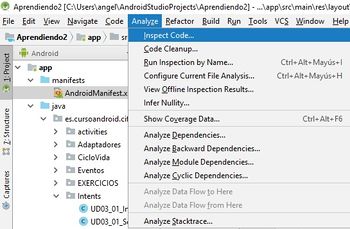
Imos o menú do Android Studio e escollemos a opción Analyce =>Inspect Code.
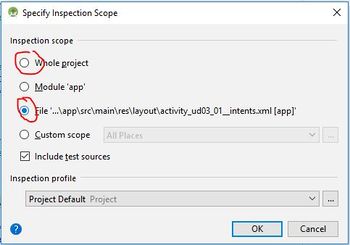
Indicamos se queremos analizar o proxecto completo ou a activity actual.
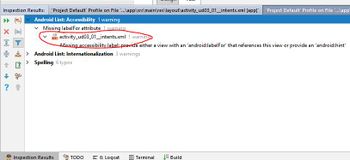
Se hai algún problema teremos que ir a sección de Lint e ver os erros que aparecen.


Empregando recursos definidos Res
- Xa veremos na sección de internacionalización como podemos ter cadeas en varios idiomas e que Android recolla a correcta en función do idioma escollido a nivel de S.O. nos axustes.
- Pero existen outras cadeas que poida que empreguemos directamente no código da aplicación e non a través de /res/ no layout da activity.
- Esas cadeas tamén necesitarán que estean traducidas a diferentes idiomas (se a nosa aplicación ten esa funcionalidade).
- Para iso non podemos 'teclear' directamente a cadea de texto no código como fixemos nos exercicios anteriores, da forma:
 1 package es.cursoandroid.cifprodolfoucha.aprendiendo.UI.CaixaTexto;
 2
 3 import android.app.Activity;
 4 import android.os.Bundle;
 5 import android.widget.TextView;
 6
 7 import es.cursoandroid.cifprodolfoucha.aprendiendo.R;
 8
 9 public class UD02_01_TextView extends Activity {
10
11     @Override
12     protected void onCreate(Bundle savedInstanceState) {
13         super.onCreate(savedInstanceState);
14         setContentView(R.layout.activity_ud02_01__text_view);
15
16         final TextView txtOrixinal = findViewById(R.id.txtOrixinal_UD02_01_TextView);
17         final TextView tvJava = (TextView) findViewById(R.id.txtJava_UD02_01_TextView);
18
19         tvJava.setText("Etiqueta modificada en java: "+txtOrixinal.getText());
20
21     }
22 }
- Como vemos, temos o texto 'Etiqueta modificada en Java:' escrito directamente no código.
- O que temos que facer é crear unha constante nun arquivo de recurso en '/res/values/' ou empregar un xa creado, por exemplo strings.xml.
- Dentro deste arquivo (ou outro creado) definimos a constante có texto asociado da forma:
1 <resources>
2     <string name="app_name">Aprendiendo</string>
3     <string name="hello_world">Hello world!</string>
4     <string name="mensaxe_UD2_01_TextView">Etiqueta modificada en Java:</string>
5
6 </resources>
- Como vemos o nome da constante é mensaxe_UD2_01_TextView
- Agora para empregar dita constante no código Java, temos que facer uso do método getResources() da forma:
 1 public class UD02_01_TextView extends AppCompatActivity {
 2
 3     @Override
 4     protected void onCreate(Bundle savedInstanceState) {
 5         super.onCreate(savedInstanceState);
 6         setContentView(R.layout.activity_ud02_01__text_view);
 7
 8         final TextView txtOrixinal = findViewById(R.id.txtOrixinal_UD02_01_TextView);
 9         final TextView tvJava = (TextView) findViewById(R.id.txtJava_UD02_01_TextView);
10
11         String mensaxe = getResources().getString(R.string.mensaxe_UD2_01_TextView);
12         tvJava.setText(mensaxe + txtOrixinal.getText());
13     }
14 }
- Nota: O método setText está sobrecargado e permite empregar como dato un recurso de tipo String directamente da forma: R.string.nome_recurso , pero isto soamente o podemos facer se non engadimos unha nova cadea da forma: tvJava.setText(R.string.nome_recurso + " nova cadea."). Neste caso debemos empregar a opción anterior para obter primeiro a cadea definida no recurso ou ben empregar o método append(). Lembrar que R.tipo_recurso.nome_recurso é un número definido na clase R. Soamente aqueles métodos que acepten un parámetro de tipo 'int resId' traducirán ese número ao recurso definido en /res/values/.
Atributos a coñecer
- Tedes a lista enteira de atributos en https://developer.android.com/reference/android/widget/TextView
- Dentro de este control tedes que coñecer e saber empregar os seguintes atributos:
- id
- layout_width, layout_height
- margin
- padding
- gravity
- laberFor
- enabled
- lines
- maxlength
- text
- textXXXX (Size, Color, Style, Alignment)
- fontFamily
- typeFace
- visibility
Métodos mínimos a coñecer no manexo dos TextView´s
- Referenciar a un TextView có método findViewById.
- Recuperar o contido do texto.
- Cambiar o contido do texto, podendo empregar recursos gardados en /res/values.
- Engadir novo texto a un existente.
- Modificar propiedades básicas, como cor, tamaño, visibilidade,...(e os métodos getZZZZZ para obter os seus valores)
- Xestionar o evento de Click sobre calquera TextView e sabelo facer empregando interfaces anónimas ou implementando a interface na Activity.
- Exemplos:
        TextView tv = findViewById(R.id.txvTextoTextView);  // Referenciamos a un TextView que estea na Activity.

        String cadeatv = tv.getText().toString();           // Garda a cadea do TextView'''

        tv.setText("Cambiamos o texto directamente");       // Cambiamos o contido por unha cadea concreta
        tv.setText(R.string.app_name);                      // Cambiamos o contido por unha cadea gardada nu arquivo de recursos en /res/values/. Desta forma o texto pode traducirse.
        String textoRes = getResources().getString(R.string.app_name);
        tv.setText(textoRes + " texto que ven da BD");      // Se queremos concatenar texto dunha base de datos cun texto que poida ser traducido

        tv.append(" engadimos novo texto");                 // append para engadir

        tv.setTextSize(20);                                 // Axustar tamaño

        tv.setTextColor(Color.BLUE);                        // Cambia a cor

        tv.setVisibility(View.VISIBLE);                     // As constantes aparecen no Android Studio ao teclear. GONE fai que non ocupe espazo no Layout.

        tv.setOnClickListener(new View.OnClickListener() {  // Xestionamos o evento de Click cunha interface anónima
            @Override
            public void onClick(View view) {
                Toast.makeText(getApplicationContext(),"TextView Pulsado",Toast.LENGTH_LONG).show();
            }
        });
Enlace a la página principal de la UD2
Enlace a la página principal del curso
-- Ángel D. Fernández González e Carlos Carrión Álvarez -- (2015).
