Diferencia entre revisiones de «Button. ToggleButton. Control de eventos II»
| (No se muestran 19 ediciones intermedias de 2 usuarios) | |||
| Línea 79: | Línea 79: | ||
**ten 2 estados (True/False), que pode podemos comprobar co método '''isChecked ()''' | **ten 2 estados (True/False), que pode podemos comprobar co método '''isChecked ()''' | ||
**Para cada estado podemos amosar un texto distinto no botón: '''android:TextOn''' e '''android:TextOFF'''. | **Para cada estado podemos amosar un texto distinto no botón: '''android:TextOn''' e '''android:TextOFF'''. | ||
| + | ::'''Para que o texto apareza debe cambiarse a propiedade <u>showText</u>''' a true. A nivel de deseño non se recomenda o emprego do texto se estamos empregando un Material Theme. | ||
| Línea 87: | Línea 88: | ||
==Casos prácticos== | ==Casos prácticos== | ||
| − | * | + | |
| + | * Partimos que xa temos creado o proxecto inicial como [http://wiki.cifprodolfoucha.es/index.php?title=PDM_Creando_proxecto_base xa indicamos anteriormente]. | ||
| + | : <u>Lembrar que se estades a empregar as bibliotecas de compatibilidade (por defecto), '''a vosa activity derivará de AppCompactActivity''' e non de Activity</u> | ||
| + | : Nos exemplos seguintes toda activity deriva de Activity, pero o normal é que empregedes AppCompactActivity (coidado ao copiar os exemplos). | ||
| + | |||
| + | |||
| + | : Se non o temos creado antes, crea un paquete de nome '''UI''' como un subpaquete do teu paquete principal. | ||
| + | : Dentro do paquete UI, crearemos un novo paquete de nome: '''Buttons'''. | ||
| + | |||
| + | |||
| + | <br /> | ||
| + | * Dentro do paquete '''Buttons''' crear unha nova 'Empty Activity' de nome: '''UD02_01_Buttons''' de tipo Launcher e sen compatibilidade. | ||
| + | : Modifica o arquivo '''AndroidManifiest.xml''' e engade unha label á activity como [http://wiki.cifprodolfoucha.es/index.php?title=PDM_Creando_proxecto_base xa vimos na creación do proxecto base]. | ||
| + | |||
| + | |||
*Imos crear 3 botóns: | *Imos crear 3 botóns: | ||
| Línea 96: | Línea 111: | ||
<gallery caption="Tres botóns" widths="350" heights="300px" perrow="2"> | <gallery caption="Tres botóns" widths="350" heights="300px" perrow="2"> | ||
| − | Image: | + | Image:PDM_botons_2.jpg| Cando entremos na aplicación este será o seu estado. |
| − | Image: | + | Image:PDM_botons_1.jpg| Se prememos o primeiro botón (Texto) amosarase un texto en pantalla. |
| − | Image: | + | Image:PDM_botons_3.jpg| Se prememos o segundo botón (ToogleButton) amosarase outro texto en pantalla e o botón cambiará o seu estado e o texto do mesmo. |
| − | Image: | + | Image:PDM_botons_4.jpg| Se o volvemos pulsar amosa outro texto e volve cambiar o estado. |
| − | Image: | + | Image:PDM_botons_5.jpg| Se prememos o terceiro botón (Imaxe) amosarase de novo un texto diferente. |
</gallery> | </gallery> | ||
| − | + | <br /> | |
| − | |||
| − | |||
| − | |||
| − | |||
| − | |||
| − | |||
| − | |||
| − | |||
| − | |||
| − | </ | ||
| − | |||
| − | |||
| − | |||
===Creación do layout=== | ===Creación do layout=== | ||
*O layout XML ten 3 botóns e 1 TextView: | *O layout XML ten 3 botóns e 1 TextView: | ||
*Observar como hai un layout dentro doutro: un dispón os elementos en vertical e o outro en horizontal. | *Observar como hai un layout dentro doutro: un dispón os elementos en vertical e o outro en horizontal. | ||
| − | <syntaxhighlight lang="xml" line highlight=" | + | <syntaxhighlight lang="xml" line highlight="13,20,24,25,28,33"> |
| + | <?xml version="1.0" encoding="utf-8"?> | ||
<LinearLayout xmlns:android="http://schemas.android.com/apk/res/android" | <LinearLayout xmlns:android="http://schemas.android.com/apk/res/android" | ||
xmlns:tools="http://schemas.android.com/tools" | xmlns:tools="http://schemas.android.com/tools" | ||
| Línea 136: | Línea 139: | ||
<Button | <Button | ||
| − | android:id="@+id/ | + | android:id="@+id/btnBoton_UD02_01_buttons" |
android:layout_width="150sp" | android:layout_width="150sp" | ||
android:layout_height="wrap_content" | android:layout_height="wrap_content" | ||
| Línea 143: | Línea 146: | ||
<ToggleButton | <ToggleButton | ||
| − | android:id="@+id/ | + | android:id="@+id/tbtnDosEstados_UD02_01_buttons" |
android:layout_width="100dp" | android:layout_width="100dp" | ||
android:layout_height="match_parent" | android:layout_height="match_parent" | ||
| Línea 151: | Línea 154: | ||
<ImageButton | <ImageButton | ||
| − | android:id="@+id/ | + | android:id="@+id/ibtnImagen_UD02_01_buttons" |
android:layout_width="55sp" | android:layout_width="55sp" | ||
android:layout_height="50sp" | android:layout_height="50sp" | ||
android:scaleType="fitXY" | android:scaleType="fitXY" | ||
| − | android:src="@drawable/ | + | android:src="@drawable/ic_launcher_foreground" > |
</ImageButton> | </ImageButton> | ||
</LinearLayout> | </LinearLayout> | ||
<TextView | <TextView | ||
| + | android:id="@+id/txtTv_accion_UD02_01_Buttons" | ||
android:layout_width="wrap_content" | android:layout_width="wrap_content" | ||
android:layout_height="wrap_content" | android:layout_height="wrap_content" | ||
| − | android:text="@string/ | + | android:text="@string/texto_tv_string" /> |
</LinearLayout> | </LinearLayout> | ||
</syntaxhighlight> | </syntaxhighlight> | ||
| + | |||
*Se cargamos este layout e non realizamos ningunha codificación en Java, non vai pasar nada cos botóns: | *Se cargamos este layout e non realizamos ningunha codificación en Java, non vai pasar nada cos botóns: | ||
| + | : Isto é debido a que non temos codificado ningunha acción para cando se preme en cada un deles. | ||
| − | |||
| − | |||
| − | |||
| − | |||
| − | |||
| − | |||
| − | |||
| − | |||
| − | |||
| − | |||
| − | |||
| − | |||
| + | <br /> | ||
| + | ===Empregando gráficos SVG cun ImageButton=== | ||
| + | * Se queremos empregar gráficos vectoriais podemos 'cargalos' no noso proxecto coa ferramenta Vector Asset: | ||
| + | <gallery caption="Empregando gráficos svg" widths="350" heights="300px" perrow="2"> | ||
| + | Image:PDM_Vector_Assets_1.jpg| Lanzamos a ferramenta Vector Asset | ||
| + | Image:PDM_Vector_Assets_2.jpg| Escollemos o arquivo svg descargado. Indicamos o tamaño do gráfico en dp´s e o nome do mesmo. | ||
| + | Image:PDM_Vector_Assets_3.jpg| Indica onde vai a gardar o gráfico e con que arquivo (fixarse que xera un arquivo XML). | ||
| + | Image:PDM_Vector_Assets_4.jpg| O arquivo XML xerado no cartafol drawable. | ||
| + | Image:PDM_Vector_Assets_5.jpg| Un ImageButton coa icona asociada. | ||
| + | </gallery> | ||
| − | |||
| − | |||
| − | |||
| − | |||
| − | |||
| − | |||
| − | |||
| − | |||
| − | |||
| − | |||
| − | |||
| − | |||
| − | |||
| − | |||
| − | |||
| − | |||
| − | |||
| − | |||
| − | |||
| − | |||
| − | |||
| − | |||
| − | |||
| − | |||
| − | |||
| − | |||
| − | |||
| − | |||
| − | |||
| − | |||
| − | |||
| − | |||
| − | |||
| − | |||
| − | |||
| − | |||
| − | |||
| − | |||
| − | |||
| − | |||
| − | |||
| − | |||
| − | |||
| − | |||
| − | |||
| − | |||
| − | |||
| − | |||
| − | |||
| − | |||
| − | |||
| − | |||
| − | |||
| − | |||
| − | |||
| − | |||
| − | |||
| − | |||
| − | |||
| − | |||
| − | |||
| − | |||
| − | |||
| − | |||
| − | |||
| − | |||
| − | |||
| − | |||
| − | |||
| − | |||
| − | |||
| − | |||
| − | |||
| − | |||
| − | |||
| − | |||
| − | |||
| − | |||
| − | |||
| − | |||
| − | |||
| − | |||
| − | |||
| − | |||
| − | |||
| − | |||
| − | |||
| − | |||
| − | |||
| − | |||
| − | |||
| − | |||
| − | |||
| − | |||
| − | |||
| − | |||
| − | |||
| − | |||
| − | |||
| − | |||
| − | |||
| − | |||
| − | |||
| − | |||
| − | |||
| − | |||
| − | |||
| − | |||
| − | |||
| − | |||
| − | |||
| − | |||
| − | |||
| − | |||
| − | |||
| − | |||
| − | |||
| − | |||
| − | |||
| − | |||
| − | |||
| − | |||
| − | |||
| − | |||
| − | |||
| − | |||
| − | |||
| − | |||
| − | |||
| − | |||
| − | |||
| − | |||
| − | |||
| − | |||
| − | |||
| − | |||
| − | |||
| − | |||
| − | |||
| − | |||
| − | |||
| − | |||
| − | |||
| − | |||
| − | |||
| − | |||
| − | |||
| − | |||
| − | |||
| − | |||
| − | |||
| − | |||
| − | |||
| − | |||
| − | |||
| − | |||
| − | |||
| − | |||
| − | |||
| − | |||
| − | |||
| − | |||
| − | |||
| − | |||
| − | |||
| − | |||
| − | |||
| − | |||
| − | |||
| − | |||
| − | |||
| − | |||
| − | |||
| − | |||
| − | |||
| − | |||
| − | |||
| − | |||
| − | |||
| − | |||
| − | |||
| − | |||
| − | |||
| − | |||
| − | |||
| − | |||
| − | |||
| − | |||
| − | |||
| − | |||
| − | |||
| − | |||
| − | |||
| − | |||
| − | |||
| − | |||
| − | |||
| − | |||
| − | |||
| − | |||
| − | |||
| − | |||
| − | |||
| − | |||
| − | |||
| − | |||
| − | |||
| − | |||
| − | |||
| − | |||
| − | |||
| − | |||
| − | |||
| − | |||
| − | |||
| − | |||
| − | |||
| − | |||
| − | |||
| − | |||
| − | |||
| − | |||
| − | |||
| − | |||
| − | |||
| − | |||
| − | |||
| − | |||
| − | |||
| − | |||
| − | |||
| − | |||
| − | |||
| − | |||
| − | |||
| − | |||
| − | |||
| − | |||
| − | |||
| − | |||
| − | |||
| − | |||
| − | |||
| − | |||
| − | |||
| − | |||
| − | |||
| − | |||
| − | |||
| − | |||
| − | |||
| − | |||
| − | |||
| − | |||
| − | |||
| − | |||
| − | |||
| − | |||
| − | |||
| − | |||
| − | |||
| − | |||
| − | |||
| − | |||
| − | |||
| − | |||
| − | |||
| − | |||
| − | |||
| − | |||
| − | |||
| − | |||
| − | |||
| − | |||
| − | |||
| − | |||
| − | |||
| − | |||
| − | |||
| − | |||
| − | |||
| − | |||
| − | |||
| − | |||
| − | |||
| − | |||
| − | |||
| − | |||
| − | |||
| − | |||
| − | |||
| − | |||
| − | |||
| − | |||
| − | |||
| − | |||
| − | |||
| − | |||
| − | |||
| − | |||
| − | |||
| − | |||
| − | |||
| − | + | <br /> | |
| − | |||
| − | |||
| − | |||
| − | |||
| − | |||
| − | |||
| − | |||
| − | |||
| − | |||
| − | + | ==Métodos mínimos a coñecer no manexo dos Button´s e variantes== | |
| − | |||
| − | |||
| − | |||
| − | |||
| − | + | ===Todos os Buttons: Button, FloatActionButton, ToogleButton, Switch=== | |
| − | + | :* Referenciar a un button có método findViewById. | |
| + | :* Recuperar o contido do texto. | ||
| + | :* Cambiar o contido do texto, podendo empregar recursos gardados en /res/values. | ||
| + | :* Modificar propiedades básicas, como cor, tamaño, visibilidade,...(e os métodos getZZZZZ para obter os seus valores) | ||
| + | : Exemplos cun Button, pero aplicables a calquera tipo de Button: | ||
| + | ::<syntaxhighlight lang="java" enclose="div" highlight=""> | ||
| + | Button btn = findViewById(R.id.btnBoton); // Referenciamos a un botón que estea no Layout da Activity | ||
| + | String cadeaet = btn.getText().toString(); // Fixarse que getText() devolve un obxecto Editable, non un String. | ||
| + | btn.setText("Cambiamos o texto directamente"); // Cambiamos o contido por unha cadea concreta | ||
| + | String textoRes = getResources().getString(R.string.app_name); | ||
| + | btn.setText(textoRes + " texto que ven da BD"); // Se queremos concatenar texto dunha base de datos cun texto que poida ser traducido | ||
| + | btn.setTextSize(20); // Axustar tamaño do texto | ||
| − | + | btn.setTextColor(Color.BLUE); // Cambia a cor | |
| − | |||
| − | |||
| − | |||
| − | + | btn.setVisibility(View.VISIBLE); // As constantes aparecen no Android Studio ao teclear. GONE fai que non ocupe espazo no Layout. | |
| − | |||
| − | |||
| − | |||
| − | |||
| − | |||
| − | |||
| − | |||
| − | |||
| − | |||
| − | |||
| − | |||
| − | |||
| − | |||
| − | + | </syntaxhighlight> | |
| − | |||
| − | |||
| − | |||
| − | |||
| − | |||
| − | |||
| − | |||
| − | |||
| − | |||
| − | + | <br /> | |
| − | |||
| − | |||
| − | |||
| − | |||
| − | |||
| − | |||
| − | |||
| − | |||
| − | |||
| − | + | ===Switch - ToogleButton=== | |
| − | |||
| − | |||
| − | |||
| − | |||
| − | |||
| − | |||
| − | |||
| − | |||
| − | |||
| − | |||
| − | |||
| − | |||
| − | + | :* Obter o estado do botón (ON / OFF). | |
| − | + | :* Cambiar o estado do botón (ON / OFF) | |
| − | + | :* Cambiar o texto do SwitchButton | |
| − | |||
| − | + | ::<syntaxhighlight lang="java" enclose="div" highlight=""> | |
| − | + | ToggleButton tbtn = findViewById(R.id.tbtnToogleBoton); // Referenciamos a un botón que estea no Layout da Activity | |
| − | + | Toast.makeText(this,String.valueOf(tbtn.isChecked()),Toast.LENGTH_LONG).show(); // isChecked() devolve true/false | |
| − | |||
| − | |||
| − | |||
| − | + | tbtn.setChecked(true); // Cambiamos o estado por programación | |
| − | |||
| − | |||
| − | |||
| + | tbtn.setText("NOVO TEXTO TOGGLE"); // Cambiamos o texto | ||
| − | |||
| − | |||
| − | + | </syntaxhighlight> | |
| − | |||
| + | : Para o Switch é exactamente igual. | ||
| + | ::<syntaxhighlight lang="java" enclose="div" highlight=""> | ||
| + | Switch sw = findViewById(R.id.swbSwitchButton); // Referenciamos a un botón que estea no Layout da Activity | ||
| + | Toast.makeText(this,String.valueOf(sw.isChecked()),Toast.LENGTH_LONG).show(); // isChecked() devolve true/false | ||
| − | + | sw.setChecked(true); // Cambiamos o estado por programación | |
| − | |||
| + | sw.setText("NOVO TEXTO SWITCH"); // Novo texto do switch | ||
| − | |||
| + | </syntaxhighlight> | ||
<br> -- [[Usuario:angelfg|Ángel D. Fernández González]] e [[Usuario:Carrion|Carlos Carrión Álvarez]] -- (2015). | <br> -- [[Usuario:angelfg|Ángel D. Fernández González]] e [[Usuario:Carrion|Carlos Carrión Álvarez]] -- (2015). | ||
Revisión actual del 11:17 15 nov 2020
Sumario
Introdución
- Os botóns (button) permiten ao usuario indicar á aplicación que realice unha acción.
- Os botóns poden ter Texto, unha imaxe ou as dúas cousas:
- Ben o texto ou a imaxe comunican claramente ao usuario cal é a función do botón.

- Estes controles son subclases de:
- Button de TextView
- ToogleButton de CompoundButton
- ImageButton de ImageView (que se verá proximamente)

- Imaxe obtida de: http://www.itcsolutions.eu/2011/08/27/android-tutorial-4-procedural-vs-declarative-design-of-user-interfaces
- Observar como se definen os tres tipos de botóns anteriores:
- Botón con texto:
1 <Button
2     android:layout_width="wrap_content"
3     android:layout_height="wrap_content"
4     android:text="@string/button_text"
5     ... />
- Botón con imaxe
1 <ImageButton
2     android:layout_width="wrap_content"
3     android:layout_height="wrap_content"
4     android:src="@drawable/button_icon"
5     ... />
- Botón con texto e imaxe. A propiedade android:drawableLeft indica onde se sitúa a imaxe.
1 <Button
2     android:layout_width="wrap_content"
3     android:layout_height="wrap_content"
4     android:text="@string/button_text"
5     android:drawableLeft="@drawable/button_icon"
6     ... />
- Os botóns teñen unha propiedade android:onClick="oMeuMetodo" que nos permite chamar ao método indicado cando o pulsamos.
- Ese método hai que declaralo en Java como public void oMeuMetodo (View v) { ... }
- Recibe o obxecto View de quen o chamou.
- Os botóns (Button) son subclases de TextView.
- Referencias:
- O Control botón: http://developer.android.com/reference/android/widget/Button.html
- Introdución aos botóns: http://developer.android.com/design/building-blocks/buttons.html
- Para programadores: http://developer.android.com/guide/topics/ui/controls/button.html
- Para descargar iconas: http://www.iconarchive.com
- Para descargar imaxes: http://www.openclipart.org
Botóns de 2 estados: ToggleButton/Switch
- Existe outro tipo de botón de 2 estados (ON/OFF).
- Un máis básico: <ToggleButton>

- E outro máis avanzado (versión Android 4.0 ou superior): <Switch/>

- Permiten cambiar o seu estado desprazando co dun estado a outro. O funcionamento é semellante ao control ToogleButton.
- Un obxecto ToogleButton/Switch herda da clase CompoundButton, quen, á súa vez, herda da clase Button.
- Por tanto funcionan da mesma maneira, pero ademais o este tipo de botóns:
- ten 2 estados (True/False), que pode podemos comprobar co método isChecked ()
- Para cada estado podemos amosar un texto distinto no botón: android:TextOn e android:TextOFF.
- Para que o texto apareza debe cambiarse a propiedade showText a true. A nivel de deseño non se recomenda o emprego do texto se estamos empregando un Material Theme.
- Referencias:
- O control ToggleButton: http://developer.android.com/reference/android/widget/ToggleButton.html
- O control switch: http://developer.android.com/reference/android/widget/Switch.html
- Introdución as botóns de 2 estados: http://developer.android.com/guide/topics/ui/controls/togglebutton.html
Casos prácticos
- Partimos que xa temos creado o proxecto inicial como xa indicamos anteriormente.
- Lembrar que se estades a empregar as bibliotecas de compatibilidade (por defecto), a vosa activity derivará de AppCompactActivity e non de Activity
- Nos exemplos seguintes toda activity deriva de Activity, pero o normal é que empregedes AppCompactActivity (coidado ao copiar os exemplos).
- Se non o temos creado antes, crea un paquete de nome UI como un subpaquete do teu paquete principal.
- Dentro do paquete UI, crearemos un novo paquete de nome: Buttons.
- Dentro do paquete Buttons crear unha nova 'Empty Activity' de nome: UD02_01_Buttons de tipo Launcher e sen compatibilidade.
- Modifica o arquivo AndroidManifiest.xml e engade unha label á activity como xa vimos na creación do proxecto base.
- Imos crear 3 botóns:
- 1 Botón con texto
- 1 ToogleButton
- 1 botón con imaxe
- Tres botóns
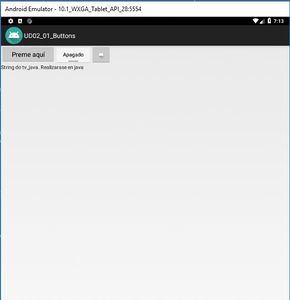
Cando entremos na aplicación este será o seu estado.
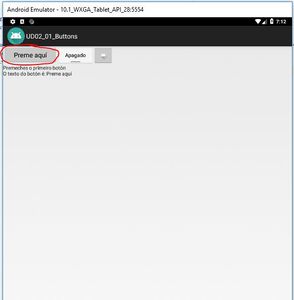
Se prememos o primeiro botón (Texto) amosarase un texto en pantalla.
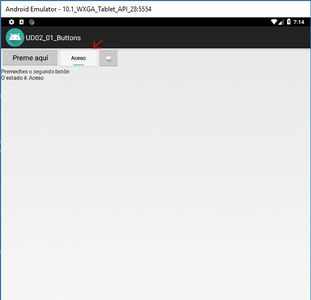
Se prememos o segundo botón (ToogleButton) amosarase outro texto en pantalla e o botón cambiará o seu estado e o texto do mesmo.
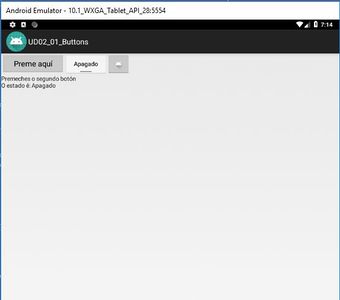
Se o volvemos pulsar amosa outro texto e volve cambiar o estado.
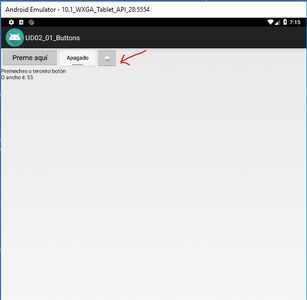
Se prememos o terceiro botón (Imaxe) amosarase de novo un texto diferente.


Creación do layout
- O layout XML ten 3 botóns e 1 TextView:
- Observar como hai un layout dentro doutro: un dispón os elementos en vertical e o outro en horizontal.
 1 <?xml version="1.0" encoding="utf-8"?>
 2 <LinearLayout xmlns:android="http://schemas.android.com/apk/res/android"
 3     xmlns:tools="http://schemas.android.com/tools"
 4     android:layout_width="match_parent"
 5     android:layout_height="match_parent"
 6     android:orientation="vertical" >
 7
 8     <LinearLayout
 9         android:layout_width="match_parent"
10         android:layout_height="wrap_content"
11         android:orientation="horizontal" >
12
13         <Button
14             android:id="@+id/btnBoton_UD02_01_buttons"
15             android:layout_width="150sp"
16             android:layout_height="wrap_content"
17             android:text="Preme aquí" >
18         </Button>
19
20         <ToggleButton
21             android:id="@+id/tbtnDosEstados_UD02_01_buttons"
22             android:layout_width="100dp"
23             android:layout_height="match_parent"
24             android:textOff="Apagado"
25             android:textOn="Aceso" >
26         </ToggleButton>
27
28         <ImageButton
29             android:id="@+id/ibtnImagen_UD02_01_buttons"
30             android:layout_width="55sp"
31             android:layout_height="50sp"
32             android:scaleType="fitXY"
33             android:src="@drawable/ic_launcher_foreground" >
34         </ImageButton>
35     </LinearLayout>
36
37     <TextView
38         android:id="@+id/txtTv_accion_UD02_01_Buttons"
39         android:layout_width="wrap_content"
40         android:layout_height="wrap_content"
41         android:text="@string/texto_tv_string" />
42
43 </LinearLayout>
- Se cargamos este layout e non realizamos ningunha codificación en Java, non vai pasar nada cos botóns:
- Isto é debido a que non temos codificado ningunha acción para cando se preme en cada un deles.
Empregando gráficos SVG cun ImageButton
- Se queremos empregar gráficos vectoriais podemos 'cargalos' no noso proxecto coa ferramenta Vector Asset:
- Empregando gráficos svg
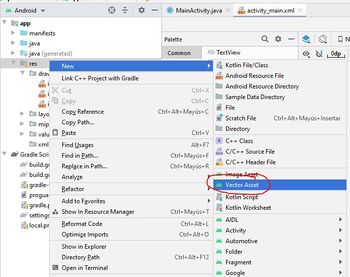
Lanzamos a ferramenta Vector Asset
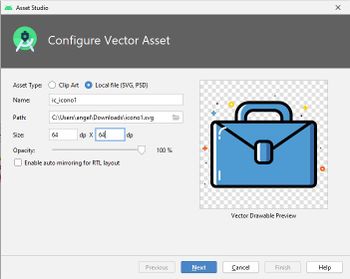
Escollemos o arquivo svg descargado. Indicamos o tamaño do gráfico en dp´s e o nome do mesmo.
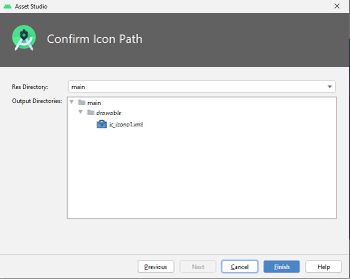
Indica onde vai a gardar o gráfico e con que arquivo (fixarse que xera un arquivo XML).
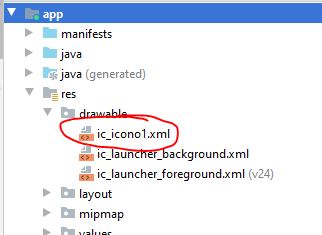
O arquivo XML xerado no cartafol drawable.
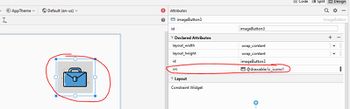
Un ImageButton coa icona asociada.


Métodos mínimos a coñecer no manexo dos Button´s e variantes
Todos os Buttons: Button, FloatActionButton, ToogleButton, Switch
- Referenciar a un button có método findViewById.
- Recuperar o contido do texto.
- Cambiar o contido do texto, podendo empregar recursos gardados en /res/values.
- Modificar propiedades básicas, como cor, tamaño, visibilidade,...(e os métodos getZZZZZ para obter os seus valores)
- Exemplos cun Button, pero aplicables a calquera tipo de Button:
        Button btn = findViewById(R.id.btnBoton);            // Referenciamos a un botón que estea no Layout da Activity
        String cadeaet = btn.getText().toString();           // Fixarse que getText() devolve un obxecto Editable, non un String.
        btn.setText("Cambiamos o texto directamente");       // Cambiamos o contido por unha cadea concreta
        String textoRes = getResources().getString(R.string.app_name);
        btn.setText(textoRes + " texto que ven da BD");      // Se queremos concatenar texto dunha base de datos cun texto que poida ser traducido

        btn.setTextSize(20);                                 // Axustar tamaño do texto

        btn.setTextColor(Color.BLUE);                        // Cambia a cor

        btn.setVisibility(View.VISIBLE);                     // As constantes aparecen no Android Studio ao teclear. GONE fai que non ocupe espazo no Layout.
Switch - ToogleButton
- Obter o estado do botón (ON / OFF).
- Cambiar o estado do botón (ON / OFF)
- Cambiar o texto do SwitchButton
        ToggleButton tbtn = findViewById(R.id.tbtnToogleBoton);                          // Referenciamos a un botón que estea no Layout da Activity
        Toast.makeText(this,String.valueOf(tbtn.isChecked()),Toast.LENGTH_LONG).show();  // isChecked() devolve true/false

        tbtn.setChecked(true);                                      // Cambiamos o estado por programación

        tbtn.setText("NOVO TEXTO TOGGLE");                          // Cambiamos o texto
- Para o Switch é exactamente igual.
        Switch sw = findViewById(R.id.swbSwitchButton);                                         // Referenciamos a un botón que estea no Layout da Activity
        Toast.makeText(this,String.valueOf(sw.isChecked()),Toast.LENGTH_LONG).show();           // isChecked() devolve true/false

        sw.setChecked(true);                                                                    // Cambiamos o estado por programación

        sw.setText("NOVO TEXTO SWITCH");                                                        // Novo texto do switch
-- Ángel D. Fernández González e Carlos Carrión Álvarez -- (2015).
