RadioButton
Sumario
Introdución
- O control RadioButton permite escoller unha opción entre varias posibles.
- Aconséllase usar este control sempre que se queiran amosar ao usuario múltiples opcións, unha ao carón doutra.
- En caso contrario débese usar un Spinner (Lista despregable).
- No layout os RadioButton organízanse dentro dun RadioGroup que vai controlar que non haxa máis dunha opción marcada.

- Nota: polas opcións que ofrece a imaxe, tomada de Android SDK, aí debe traballar un galego.
- RadioGroup herda da clase LinearLayout co cal terá as súas propiedades, entre elas: android:orientation
- RadioButton herda da clase CompoundButton ao igual que CheckBox:
- Por tanto, funcionan da mesma maneira:
- Ten 2 estados (True/False), que podemos comprobar co método isChecked ().
- Podemos cambiar o seu estado por programación chamando ao método setChecked(boolean)
- Podemos xestionar o cambio de estado dun RadioButton coa chamada ao método setOnCheckedChangeListener(OnCheckedChangeListener)
- Tamén podemos xestionar os eventos da mesma forma que nos botóns, coa interface OnClickListener ou pola propiedade android:onCLick.

- Imaxe obtida de: http://www.itcsolutions.eu/2011/08/27/android-tutorial-4-procedural-vs-declarative-design-of-user-interfaces
- Referencias:
- Control RadioButton: http://developer.android.com/reference/android/widget/RadioButton.html
- Control RadioGroup: http://developer.android.com/reference/android/widget/RadioGroup.html
- Introdución ao control: http://developer.android.com/guide/topics/ui/controls/radiobutton.html
Caso práctico 1
- Partimos que xa temos creado o proxecto inicial como xa indicamos anteriormente.
- Lembrar que se estades a empregar as bibliotecas de compatibilidade (por defecto), a vosa activity derivará de AppCompactActivity e non de Activity
- Nos exemplos seguintes toda activity deriva de Activity, pero o normal é que empregedes AppCompactActivity (coidado ao copiar os exemplos).
- Se non o temos creado antes, crea un paquete de nome UI como un subpaquete do teu paquete principal.
- Dentro do paquete UI, crearemos un novo paquete de nome: RadioButtons.
- Dentro do paquete RadioButtons crear unha nova 'Empty Activity' de nome: UD02_01_RadioButtons de tipo Launcher.
- Modifica o arquivo AndroidManifiest.xml e engade unha label á activity como xa vimos na creación do proxecto base.
- Imos crear unha aplicación na que o usuario indique se é ou non maior de idade e cal é o seu deporte favorito.
- Para iso temos que crear dous RadioGroups. Cada un deles xestionará o conxunto de RadioButtons que teñan de tal forma que soamente poderá estar activo un dos RadioButtons por grupo.
- RadioButton
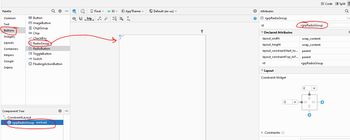
Arrastramos un RadioGroup e o anclamos. Fixarse que o RadioGroup ten como layout un LinearLayout e por tanto podemos cambiar a propiedade Orientation para facer que os RadioButton se sitúen en horizontal ou vertical.
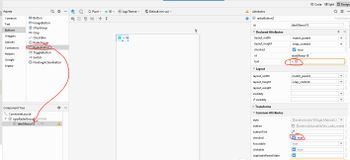
Arrastramos agora un RadioButton ao interior do RadioGroup. Ten que quedar dentro na xerarquía de Views (na ventá Component Tree). Cambiamos o texto e o checkeamos por defecto e tamén dámoslle un id. Nota: Na imaxe aparece o texto '< 18'. Para escribilo tedes que poñer na propiedade Text: <18
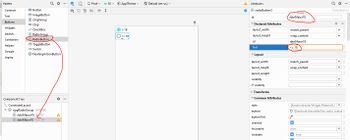
Arrastramos o seguinte. Cambiamos o id e o texto.


- Esta sería unha forma de marcar o check por defecto, pero tamén podemos indicalo sobre o RadioGroup. Na mesma Activity imos a engadir un segundo RadioGroup no que seleccionaremos o noso deporte favorito.
- RadioGoup
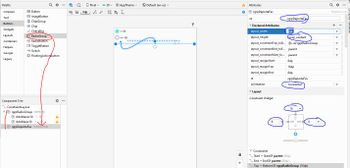
Arrastramos o segundo RadioGroup e o anclamos segundo as nosas preferencias. Fixarse que o RadioGroup ten que estar á mesma altura que o outro RadioGroup na ventá ComponentTree. Cambiamos o seu id e orientación (tedes que buscar a propiedade pola lista abaixo de todo. Na imaxe aparece arriba porque o valor foi cambiado).
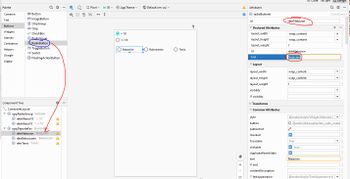
Arrastramos os tres RadioButton´s dentro do RadioGroup e cambiamos o id e o texto en cada un deles.
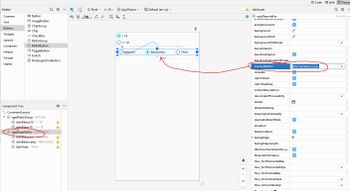
Agora, a diferenza do RadioGroup anterior, imos seleccionar o RadioButton por defecto cambiando a propiedade checkedButton do RadioGroup.


XML do Layout
- Observar como RadioGroup é un layout máis de tipo Linear.
- Observar como a primeira opción está activada por defecto.
1 <?xml version="1.0" encoding="utf-8"?>
2 <androidx.constraintlayout.widget.ConstraintLayout xmlns:android="http://schemas.android.com/apk/res/android"
3 xmlns:app="http://schemas.android.com/apk/res-auto"
4 xmlns:tools="http://schemas.android.com/tools"
5 android:layout_width="match_parent"
6 android:layout_height="match_parent"
7 tools:context="cifprodolfoucha.cursoandroid.aprendiendo.UI.RadioButtons.UD02_01_RadioButtons">
8
9 <RadioGroup
10 android:id="@+id/rgrpRadioGroup"
11 android:layout_width="wrap_content"
12 android:layout_height="wrap_content"
13 app:layout_constraintStart_toStartOf="parent"
14 app:layout_constraintTop_toTopOf="parent">
15
16 <RadioButton
17 android:id="@+id/rbtnMenor18"
18 android:layout_width="match_parent"
19 android:layout_height="wrap_content"
20 android:checked="true"
21 android:text="< 18" />
22
23 <RadioButton
24 android:id="@+id/rbtnMaior18"
25 android:layout_width="match_parent"
26 android:layout_height="wrap_content"
27 android:text=">= 18" />
28
29 </RadioGroup>
30
31 <RadioGroup
32 android:id="@+id/rgrpDeporteFav"
33 android:layout_width="0dp"
34 android:layout_height="wrap_content"
35 android:layout_marginStart="8dp"
36 android:layout_marginTop="16dp"
37 android:layout_marginEnd="8dp"
38 android:checkedButton="@id/rbtnBaloncesto"
39 android:orientation="horizontal"
40 app:layout_constraintEnd_toEndOf="parent"
41 app:layout_constraintStart_toStartOf="parent"
42 app:layout_constraintTop_toBottomOf="@+id/rgrpRadioGroup">
43
44 <RadioButton
45 android:id="@+id/rbtnNatacion"
46 android:layout_width="wrap_content"
47 android:layout_height="wrap_content"
48 android:layout_weight="1"
49 android:text="Natación" />
50
51 <RadioButton
52 android:id="@+id/rbtnBaloncesto"
53 android:layout_width="wrap_content"
54 android:layout_height="wrap_content"
55 android:layout_weight="1"
56 android:text="Baloncesto" />
57
58 <RadioButton
59 android:id="@+id/rbtnTenis"
60 android:layout_width="wrap_content"
61 android:layout_height="wrap_content"
62 android:layout_weight="1"
63 android:text="Tenis" />
64 </RadioGroup>
65
66 </androidx.constraintlayout.widget.ConstraintLayout>
Código Java
- Neste código imos ver como cambiar algunha das propiedades, tanto do RadioButton como do RadioGroup.
 1 public class UD02_01_RadioButtons extends AppCompatActivity {
 2
 3     @Override
 4     protected void onCreate(Bundle savedInstanceState) {
 5         super.onCreate(savedInstanceState);
 6         setContentView(R.layout.activity_u_d02_01__radio_buttons);
 7
 8         RadioButton rbtnMenor18 = findViewById(R.id.rbtnMenor18);   // Obtemos unha referencia ao RadioButton
 9         Toast.makeText(getApplicationContext(),"Estado do rbtnMenor18:" + String.valueOf(rbtnMenor18.isChecked()), Toast.LENGTH_SHORT).show();   // Có método isChecked() sabemos se está seleccionado
10
11         ((RadioButton)findViewById(R.id.rbtnMaior18)).setChecked(true); // Por programación podemos cambiar o estado dun RadioButton. Con setChecked(boolean) cambiamos o estado.
12
13         RadioGroup rgroupDeportes = findViewById(R.id.rgrpDeporteFav);    // Obtemos a referencia a un RadioGroup
14         int idRadioButtonSel = rgroupDeportes.getCheckedRadioButtonId();  // getCheckedRadioButtonId() devolve o ID do RadioButton seleccionado no RadioGroup.
15         if (idRadioButtonSel == R.id.rbtnBaloncesto){                     // Podemos comparar dito id cos íd´s da clase R.
16             RadioButton rbtnBaloncesto = findViewById(idRadioButtonSel);  // A través dese id podemos obter unha referencia ao View (o RadioButton)
17             Toast.makeText(getApplicationContext(),"Está seleccionado o RadioButton de baloncesto", Toast.LENGTH_SHORT).show();
18             rbtnBaloncesto.setBackgroundColor(Color.BLUE);                //  Podemos cambiar calquera propiedade dese RadioButton
19         }
20
21         ((RadioGroup)findViewById(R.id.rgrpDeporteFav)).check(R.id.rbtnTenis);  // Por programación podemos cambiar o RadioButton seleccionado a través do RadioGroup como fixemos graficamente.
22
23     }
24 }
Caso práctico 2
- O mesmo obxectivo que no caso práctico 1, pero:
- Non o facemos no layout.
- A xestión de evento o imos asociar ao RadioGroup en vez de facelo sobre cada un dos RadioButton. Esta opción é mellor xa que así nos chega con chamar ao método setOnXXXX do radiogrupo unha única vez. Se o fixéramos por cada radiobutton teríamos que facer a chamada a setOnCheckChangeListener como fixemos cós CheckBox.
- Partimos que xa temos creado o proxecto inicial como xa indicamos anteriormente.
- Lembrar que se estades a empregar as bibliotecas de compatibilidade (por defecto), a vosa activity derivará de AppCompactActivity e non de Activity
- Neste exemplo se deriva de AppCompactActivity.
- Se non o temos creado antes, crea un paquete de nome UI como un subpaquete do teu paquete principal.
- Dentro do paquete UI, crearemos un novo paquete de nome: RadioButtons.
- Dentro do paquete RadioButtons crear unha nova 'Empty Activity' de nome: UD02_02_RadioButtons de tipo Launcher e sen compatibilidade.
- Modifica o arquivo AndroidManifiest.xml e engade unha label á activity como xa vimos na creación do proxecto base.
- Imos crear unha aplicación na que o usuario indique se é ou non maior de idade e que se amose a opción escollida no EditText.
- RadioButton

Ao iniciar a aplicación aparece marcada por defecto a primeira opción. Pero aínda non se premeu en ningunha opción.

Premer na primeira opción.

Premer na segunda opción.


XML do Layout
- Observar como RadioGroup é un layout máis de tipo Linear.
- Observar como a primeira opción está activada por defecto.
<?xml version="1.0" encoding="utf-8"?>
<androidx.constraintlayout.widget.ConstraintLayout xmlns:android="http://schemas.android.com/apk/res/android"
xmlns:app="http://schemas.android.com/apk/res-auto"
xmlns:tools="http://schemas.android.com/tools"
android:layout_width="match_parent"
android:layout_height="match_parent"
tools:context=".UD02_02_RadioButtons">
<RadioGroup
android:id="@+id/rgrpGrupoBotons"
android:layout_width="wrap_content"
android:layout_height="wrap_content"
android:layout_marginStart="8dp"
android:layout_marginTop="8dp"
android:checkedButton="@id/rbtnMaior18_UD02_02_Radio"
android:orientation="horizontal"
app:layout_constraintStart_toStartOf="parent"
app:layout_constraintTop_toTopOf="parent">
<RadioButton
android:id="@+id/rbtnMaior18_UD02_02_Radio"
android:layout_width="match_parent"
android:layout_height="wrap_content"
android:text=">18 anos" />
<RadioButton
android:id="@+id/rbtnMenor18_UD02_02_Radio"
android:layout_width="match_parent"
android:layout_height="wrap_content"
android:text="<=18 anos" />
</RadioGroup>
<EditText
android:id="@+id/edtResultado_UD02_02_Radio"
android:layout_width="wrap_content"
android:layout_height="wrap_content"
android:layout_marginStart="8dp"
android:layout_marginTop="24dp"
android:ems="10"
android:inputType="textPersonName"
app:layout_constraintStart_toStartOf="parent"
app:layout_constraintTop_toBottomOf="@+id/rgrpGrupoBotons" />
</androidx.constraintlayout.widget.ConstraintLayout>
- Liña 15: A diferenza do caso práctico 1, para seleccionar o radiobutton seleccionado por defecto empregamos a propiedade checkedButton do RadioGroup.
Código Java
Nota: Este exemplo está feito cunha versión actual de Android Studio onde xa non podemos indicar a opción 'Sen compatibilidade' ao crear a activity, polo que no exemplo deriva de AppCompactActivity.
- Implementamos o método controlarIdade
package es.cursoandroid.cifprodolfoucha.aprendiendo.UI.RadioButtons;

import androidx.appcompat.app.AppCompatActivity;

import android.os.Bundle;
import android.widget.EditText;
import android.widget.RadioGroup;

public class UD02_02_RadioButtons extends AppCompatActivity {

    @Override
    protected void onCreate(Bundle savedInstanceState) {
        super.onCreate(savedInstanceState);
        setContentView(R.layout.activity_u_d02_02_b__radio_buttons);

        RadioGroup radioGroup = findViewById(R.id.rgrpGrupoBotons);
        radioGroup.setOnCheckedChangeListener(new RadioGroup.OnCheckedChangeListener() {
            @Override
            public void onCheckedChanged(RadioGroup radioGroup, int i) {
                EditText caixa = findViewById(R.id.edtResultado_UD02_02_Radio);
                switch (i){
                    case R.id.rbtnMaior18_UD02_02_Radio:
                        caixa.setText("Tes máis de 18 anos");
                        break;
                    case R.id.rbtnMenor18_UD02_02_Radio:
                        caixa.setText("Tes menos de 18 anos");
                        break;
                }
            }
        });


    }
}
- Liñas 17-30: Implementamos a interface OnCheckedChangeListener sobre o RadioGroup.
- Desta forma sabemos sobre que botón se fixo click por medio do segundo parámetro (int i).
- Indicar que por defecto está seleccionado o primeiro radiobutton a nivel gráfico (do layout) e isto non provoca a execución do evento de click.
- Se queremos que se provoque dito evento, non debemos de seleccionar ningún radiobutton no deseño e no código facer unha chamada ao método check(int id).
package es.cursoandroid.cifprodolfoucha.aprendiendo.UI.RadioButtons;

import androidx.appcompat.app.AppCompatActivity;

import android.os.Bundle;
import android.widget.EditText;
import android.widget.RadioGroup;

public class UD02_02_RadioButtons extends AppCompatActivity {

    @Override
    protected void onCreate(Bundle savedInstanceState) {
        super.onCreate(savedInstanceState);
        setContentView(R.layout.activity_u_d02_02_b__radio_buttons);

        RadioGroup radioGroup = findViewById(R.id.rgrpGrupoBotons);
        radioGroup.setOnCheckedChangeListener(new RadioGroup.OnCheckedChangeListener() {
            @Override
            public void onCheckedChanged(RadioGroup radioGroup, int i) {
                EditText caixa = findViewById(R.id.edtResultado_UD02_02_Radio);
                switch (i){
                    case R.id.rbtnMaior18_UD02_02_Radio:
                        caixa.setText("Tes máis de 18 anos");
                        break;
                    case R.id.rbtnMenor18_UD02_02_Radio:
                        caixa.setText("Tes menos de 18 anos");
                        break;
                }
            }
        });
        radioGroup.check(R.id.rbtnMaior18_UD02_02_Radio);

    }
}
Métodos mínimos a coñecer no manexo dos RadioButton
- Referenciar a un RadioButton - RadioGroup có método findViewById.
- Recuperar o contido do texto asociado a un RadioButton.
- Cambiar o contido do texto, podendo empregar recursos gardados en /res/values.
- Engadir novo texto a un existente.
- Modificar propiedades básicas, como cor, tamaño, visibilidade,...
- Obter o radiobutton seleccionado.
- Seleccionar un radiobutton concreto.
        // Exemplo para obter o id do radiobutton seleccionado. Poderíamos ir comprobando o isChecked de cada uno, pero desta forma é máis rápido
        RadioGroup rg = findViewById(R.id.rgrpGrupoBotons);
        RadioButton rb = findViewById(rg.getCheckedRadioButtonId());  // Referencia ao RadioButton seleccionado

        if (rb.isChecked()) {
              // Código no caso de que o radiobutton esté seleccionado.
        }
        rb.setCheked(true);  // Seleccionamos por código un radiobutton concreto.
-- Ángel D. Fernández González e Carlos Carrión Álvarez -- (2015).
