Diferencia entre revisiones de «ListView»
Ir a la navegación
Ir a la búsqueda
| Línea 22: | Línea 22: | ||
* Todo o visto có Spinner no uso de adaptadores pódese empregar neste view. | * Todo o visto có Spinner no uso de adaptadores pódese empregar neste view. | ||
| − | ==Caso Práctico== | + | ==Caso Práctico 1== |
* Partimos que xa temos creado o proxecto inicial como [http://wiki.cifprodolfoucha.es/index.php?title=PDM_Creando_proxecto_base xa indicamos anteriormente]. | * Partimos que xa temos creado o proxecto inicial como [http://wiki.cifprodolfoucha.es/index.php?title=PDM_Creando_proxecto_base xa indicamos anteriormente]. | ||
: Se non o temos creado antes, crearemos un novo paquete de nome: '''Adaptadores''' como un subpaquete do teu paquete principal. | : Se non o temos creado antes, crearemos un novo paquete de nome: '''Adaptadores''' como un subpaquete do teu paquete principal. | ||
| Línea 34: | Línea 34: | ||
<br /> | <br /> | ||
<gallery caption="ListView" widths="350" heights="300px" perrow="2"> | <gallery caption="ListView" widths="350" heights="300px" perrow="2"> | ||
| − | Image: | + | Image:PDM_listview_1.jpg| Exemplo dunha lista simple, ao premer nun ítem ... |
| − | Image: | + | Image:PDM_listview_2.jpg| Indícanos que ítem foi seleccionado con un Toast. |
</gallery> | </gallery> | ||
| Línea 130: | Línea 130: | ||
*'''Liñas 36,37''': Ao igual que no spinner, neste caso a vista que recibimos cando facemos click nun ítem da view é do tipo TextView. | *'''Liñas 36,37''': Ao igual que no spinner, neste caso a vista que recibimos cando facemos click nun ítem da view é do tipo TextView. | ||
| + | |||
| + | <br /> | ||
==ListView usando un recurso XML ou un array dinámico== | ==ListView usando un recurso XML ou un array dinámico== | ||
*Neste caso funciona igual que o visto no Spinner que fai uso dun adaptador. | *Neste caso funciona igual que o visto no Spinner que fai uso dun adaptador. | ||
| + | <br /> | ||
| + | ==Caso Práctico 2== | ||
| + | * Partimos que xa temos creado o proxecto inicial como [http://wiki.cifprodolfoucha.es/index.php?title=PDM_Creando_proxecto_base xa indicamos anteriormente]. | ||
| + | : Se non o temos creado antes, crearemos un novo paquete de nome: '''Adaptadores''' como un subpaquete do teu paquete principal. | ||
| + | |||
| + | |||
| + | <br /> | ||
| + | * Dentro do paquete '''Adaptadores''' crear unha nova 'Empty Activity' de nome: '''UD04_02_ListViews''' de tipo Launcher e sen compatibilidade. | ||
| + | : Modifica o arquivo '''AndroidManifiest.xml''' e engade unha label á activity como [http://wiki.cifprodolfoucha.es/index.php?title=PDM_Creando_proxecto_base xa vimos na creación do proxecto base]. | ||
| + | |||
| + | |||
| + | |||
| + | * Como comentamos ao inicio, ao crear o adaptador podemos facer uso de varios layouts xa definidos polo S.O. Android. | ||
| + | : Un destes layouts permite que cada elemento da lista tenga un 'checkbox' asociado. | ||
| + | : Para que funcione, debemos de: | ||
| + | :* Poñer no layout o atributo: <b>android:choiceMode="multipleChoice"</b> | ||
| + | :* Ou ben ter unha referencia ao ListView e cambia dito atributo por programación: <b>refLista.setChoiceMode(ListView.CHOICE_MODE_MULTIPLE);</b> | ||
| + | |||
| + | |||
| + | * O layout que imos utilizar é: [https://github.com/aosp-mirror/platform_frameworks_base/blob/master/core/res/res/layout/simple_list_item_checked.xml R.layout.simple_list_item_checked] que podemos comprobar que está formado por un CheckedTextView. | ||
| + | |||
| + | |||
| + | * O máis complicado será, cada vez que se pulsa un elemento, percorrer toda a lista checkeando cales dos elementos están marcados. | ||
| + | : Para facer isto temos varias aproximacións: | ||
| + | :* '''Opción a)''' | ||
| + | ::: Definir un ArrayList<String> e gardar nel os elementos que imos seleccionando ou quitando da lista os elementos que xa non están seleccionados. | ||
| + | ::: Para saber cando un elemento está seleccionado ou non: | ||
| + | ::::<syntaxhighlight lang="java" line highlight=""> | ||
| + | private ArrayList<String>datos = new ArrayList<>(); | ||
| + | ............... | ||
| + | public void onItemClick(AdapterView<?> parent, View view, int position, long id) { | ||
| + | // TODO Auto-generated method stub | ||
| + | CheckedTextView c = (CheckedTextView)view; | ||
| + | if (c.isChecked()){ | ||
| + | datos.add(c.getText().toString()); | ||
| + | } | ||
| + | else { | ||
| + | datos.remove(c.getText().toString()); | ||
| + | } | ||
| + | } | ||
| + | </syntaxhighlight> | ||
| + | |||
| + | :* '''Opción b)''' | ||
| + | ::: Facer uso da [https://developer.android.com/reference/android/util/SparseBooleanArray clase SparseBooleanArray] e do [https://developer.android.com/reference/android/widget/AbsListView.html#getCheckedItemPositions() método getCheckedItemPositions] o cal devolve un obxecto da clase SparseBooleanArray coas posicións dos elementos seleccionados. | ||
| + | ::: Para facer iso disto temos: | ||
| + | ::::<syntaxhighlight lang="java" line highlight=""> | ||
| + | SparseBooleanArray elems = referenciaLista.getCheckedItemPositions(); | ||
| + | for(int cont=0; cont < referenciaLista.getCount();cont++){ | ||
| + | if (elems.get(cont)){ | ||
| + | // Está seleccionado | ||
| + | } | ||
| + | } | ||
| + | |||
| + | </syntaxhighlight> | ||
| + | |||
| + | |||
| + | |||
| + | |||
| + | <br /> | ||
| + | <gallery caption="ListView" widths="350" heights="300px" perrow="2"> | ||
| + | Image:PDM_listview_3.jpg| ListView cun layout que permite selección múltiple. | ||
| + | Image:PDM_listview_4.jpg| Ao seleccionar un elemento, se está chequeado, aparecerá nun texto na parte baixa. | ||
| + | </gallery> | ||
| + | |||
| + | |||
| + | |||
| + | <br /> | ||
| + | ===XML do Layout=== | ||
| + | <syntaxhighlight lang="xml" line enclose="div" highlight="28" > | ||
| + | <?xml version="1.0" encoding="utf-8"?> | ||
| + | <android.support.constraint.ConstraintLayout xmlns:android="http://schemas.android.com/apk/res/android" | ||
| + | xmlns:app="http://schemas.android.com/apk/res-auto" | ||
| + | xmlns:tools="http://schemas.android.com/tools" | ||
| + | android:layout_width="match_parent" | ||
| + | android:layout_height="match_parent" | ||
| + | tools:context=".Adaptadores.UD04_02_ListViews"> | ||
| + | <LinearLayout | ||
| + | android:layout_width="0dp" | ||
| + | android:layout_height="149dp" | ||
| + | android:layout_marginEnd="32dp" | ||
| + | android:layout_marginStart="32dp" | ||
| + | android:layout_marginTop="8dp" | ||
| + | android:orientation="vertical" | ||
| + | app:layout_constraintEnd_toEndOf="parent" | ||
| + | app:layout_constraintStart_toStartOf="parent" | ||
| + | app:layout_constraintTop_toTopOf="parent"> | ||
| + | |||
| + | <ListView | ||
| + | android:id="@+id/lvCoches_UD04_02_ListViews" | ||
| + | android:layout_width="match_parent" | ||
| + | android:layout_height="0dp" | ||
| + | android:layout_marginEnd="8dp" | ||
| + | android:layout_marginStart="8dp" | ||
| + | android:layout_marginTop="8dp" | ||
| + | android:layout_weight="1" | ||
| + | android:choiceMode="multipleChoice"> | ||
| + | |||
| + | </ListView> | ||
| + | </LinearLayout> | ||
| + | |||
| + | <TextView | ||
| + | android:id="@+id/tvSeleccionados_UD04_02_ListViews" | ||
| + | android:layout_width="0dp" | ||
| + | android:layout_height="wrap_content" | ||
| + | android:layout_marginBottom="8dp" | ||
| + | android:layout_marginEnd="8dp" | ||
| + | android:layout_marginStart="8dp" | ||
| + | android:textSize="24sp" | ||
| + | app:layout_constraintBottom_toBottomOf="parent" | ||
| + | app:layout_constraintEnd_toEndOf="parent" | ||
| + | app:layout_constraintStart_toStartOf="parent" | ||
| + | tools:text="Elementos seleccionados" /> | ||
| + | |||
| + | </android.support.constraint.ConstraintLayout> | ||
| + | </syntaxhighlight> | ||
| + | |||
| + | |||
| + | |||
| + | <br /> | ||
| + | ===Código da Activity=== | ||
| + | <syntaxhighlight lang="java" line highlight=""> | ||
| + | package es.cursoandroid.cifprodolfoucha.aprendiendo.Adaptadores; | ||
| + | |||
| + | import android.app.Activity; | ||
| + | import android.os.Bundle; | ||
| + | import android.text.Html; | ||
| + | import android.util.SparseBooleanArray; | ||
| + | import android.view.View; | ||
| + | import android.widget.AdapterView; | ||
| + | import android.widget.ArrayAdapter; | ||
| + | import android.widget.CheckedTextView; | ||
| + | import android.widget.ListView; | ||
| + | import android.widget.TextView; | ||
| + | import android.widget.Toast; | ||
| + | |||
| + | import es.cursoandroid.cifprodolfoucha.aprendiendo.R; | ||
| + | |||
| + | public class UD04_02_ListViews extends Activity { | ||
| + | |||
| + | private void cargarListas(){ | ||
| + | //Fonte de datos | ||
| + | String[] coches = new String[] { "FORD", "OPEL", "SEAT","CITROEN","VOLKSWAGEN","ONDA" }; | ||
| + | |||
| + | //Enlace do adaptador coa fonte de datos | ||
| + | ArrayAdapter<String> adaptador = new ArrayAdapter<String>(this, android.R.layout.simple_list_item_checked, coches); | ||
| + | |||
| + | ListView lvCoches = findViewById(R.id.lvCoches_UD04_02_ListViews); | ||
| + | //Enlace do adaptador co ListView | ||
| + | lvCoches.setAdapter(adaptador); | ||
| + | } | ||
| + | |||
| + | private void xestionarEventos(){ | ||
| + | |||
| + | final ListView lvCoches = findViewById(R.id.lvCoches_UD04_02_ListViews); | ||
| + | |||
| + | //Escoitador | ||
| + | lvCoches.setOnItemClickListener(new AdapterView.OnItemClickListener() { | ||
| + | |||
| + | @Override | ||
| + | public void onItemClick(AdapterView<?> parent, View view, int position, long id) { | ||
| + | // TODO Auto-generated method stub | ||
| + | CheckedTextView c = (CheckedTextView)view; | ||
| + | Toast.makeText(getApplicationContext(),c.getText(),Toast.LENGTH_LONG).show(); | ||
| + | |||
| + | TextView mensaxe = findViewById(R.id.tvSeleccionados_UD04_02_ListViews); | ||
| + | mensaxe.setText(""); | ||
| + | SparseBooleanArray elems = lvCoches.getCheckedItemPositions(); | ||
| + | for(int cont=0; cont < lvCoches.getCount();cont++){ | ||
| + | if (elems.get(cont)){ | ||
| + | mensaxe.append(lvCoches.getItemAtPosition(cont).toString()+ Html.fromHtml("<br />")); | ||
| + | } | ||
| + | } | ||
| + | |||
| + | } | ||
| + | }); | ||
| + | } | ||
| + | |||
| + | |||
| + | @Override | ||
| + | protected void onCreate(Bundle savedInstanceState) { | ||
| + | super.onCreate(savedInstanceState); | ||
| + | setContentView(R.layout.activity_ud04_02__list_views); | ||
| + | |||
| + | cargarListas(); | ||
| + | xestionarEventos(); | ||
| + | } | ||
| + | } | ||
| + | </syntaxhighlight> | ||
Revisión del 21:21 12 oct 2018
Sumario
Introdución
- Un ListView é unha view de que lle permite ao usuario seleccionar un elemento.
- A diferencia dun Spinner unha lista amosa todos os seus elementos na pantalla.

- A imaxe recolle un exemplo de lista, cada item pode conter un só dato, ou múltiples datos. O primeiro caso é o que se vai ver neste curso.
- ListView

A imaxe amosa unha lista simple

Un ListView máis complexo é a lista de contactos do teléfono. Cada ítem ten como mímio: Foto, Nome, Telf, se ten whatsaspp, etc.


- Ao igual que no Spinner usaremos unha fonte de datos (array estático, array dinñamico, recurso xml, etc) para enlazalo co adaptador e este co ListView.
- Tamén podemos facer uso de layouts 'predefinidos'.
- Os layout que se poden empregar se poden consultar en http://wiki.cifprodolfoucha.es/index.php?title=Spinner#Caso_pr.C3.A1ctico
- O código fonte de cada layout se pode consultar en https://github.com/aosp-mirror/platform_frameworks_base/tree/master/core/res/res/layout
- Todo o visto có Spinner no uso de adaptadores pódese empregar neste view.
Caso Práctico 1
- Partimos que xa temos creado o proxecto inicial como xa indicamos anteriormente.
- Se non o temos creado antes, crearemos un novo paquete de nome: Adaptadores como un subpaquete do teu paquete principal.
- Dentro do paquete Adaptadores crear unha nova 'Empty Activity' de nome: UD04_01_ListViews de tipo Launcher e sen compatibilidade.
- Modifica o arquivo AndroidManifiest.xml e engade unha label á activity como xa vimos na creación do proxecto base.
- ListView
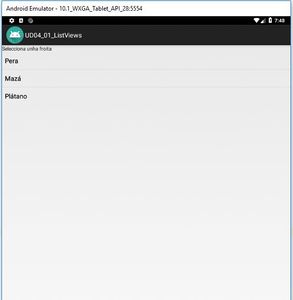
Exemplo dunha lista simple, ao premer nun ítem ...

Indícanos que ítem foi seleccionado con un Toast.


XML do Layout
- Definimos no Layout unha vista de tipo ListView (Liñas 14-17).
 1 <LinearLayout xmlns:android="http://schemas.android.com/apk/res/android"
 2     xmlns:tools="http://schemas.android.com/tools"
 3     android:layout_width="match_parent"
 4     android:layout_height="match_parent"
 5     android:orientation="vertical" >
 6
 7     <TextView
 8         android:layout_width="match_parent"
 9         android:textSize="20sp"
10         android:layout_height="wrap_content"
11         android:text="Selecciona unha froita" />
12
13     <ListView
14         android:id="@+id/lvFroitas_UD04_01_ListViews"
15         android:layout_width="match_parent"
16         android:layout_height="wrap_content" />
17
18 </LinearLayout>
O código Java da aplicación
- A filosofía do código Java é moi semellante ao do Spinner.
 1 package es.cursoandroid.cifprodolfoucha.aprendiendo.Adaptadores;
 2
 3 import android.app.Activity;
 4 import android.os.Bundle;
 5 import android.view.View;
 6 import android.widget.AdapterView;
 7 import android.widget.ArrayAdapter;
 8 import android.widget.ListView;
 9 import android.widget.TextView;
10 import android.widget.Toast;
11
12 import es.cursoandroid.cifprodolfoucha.aprendiendo.R;
13
14 public class UD04_01_ListViews extends Activity {
15
16     private void cargarListas(){
17         //Fonte de datos
18         String[] froitas = new String[] { "Pera", "Mazá", "Plátano" };
19
20         //Enlace do adaptador coa fonte de datos
21         ArrayAdapter<String> adaptador = new ArrayAdapter<String>(this, android.R.layout.simple_list_item_1, froitas);
22
23         ListView lvFroitas = findViewById(R.id.lvFroitas_UD04_01_ListViews);
24         //Enlace do adaptador co ListView
25         lvFroitas.setAdapter(adaptador);
26     }
27     private void xestionarEventos(){
28
29         ListView lvFroitas = findViewById(R.id.lvFroitas_UD04_01_ListViews);
30         //Escoitador
31         lvFroitas.setOnItemClickListener(new AdapterView.OnItemClickListener() {
32
33             @Override
34             public void onItemClick(AdapterView<?> parent, View view, int position, long id) {
35                 // TODO Auto-generated method stub
36                 //Toast.makeText(getBaseContext(), "Seleccionaches: " + parent.getItemAtPosition(position), Toast.LENGTH_SHORT).show();
37                 Toast.makeText(getApplicationContext(), "Seleccionaches: " + ((TextView) view).getText(), Toast.LENGTH_SHORT).show();
38
39             }
40         });
41     }
42
43     @Override
44     protected void onCreate(Bundle savedInstanceState) {
45         super.onCreate(savedInstanceState);
46         setContentView(R.layout.activity_ud04_01__list_views);
47
48         cargarListas();
49         xestionarEventos();
50     }
51 }
- Liña 18: Ao igual que no Spinner, creamos unha fonte de datos, neste caso cun array estático.
- Liña 21: Do mesmo xeito creamos o adaptador
- Liña 25: E finalmente, vinculamos o adaptador ao ListView
- Liña 31: O Escoitador asociado ao ListView.
- Liñas 36,37: Ao igual que no spinner, neste caso a vista que recibimos cando facemos click nun ítem da view é do tipo TextView.
ListView usando un recurso XML ou un array dinámico
- Neste caso funciona igual que o visto no Spinner que fai uso dun adaptador.
Caso Práctico 2
- Partimos que xa temos creado o proxecto inicial como xa indicamos anteriormente.
- Se non o temos creado antes, crearemos un novo paquete de nome: Adaptadores como un subpaquete do teu paquete principal.
- Dentro do paquete Adaptadores crear unha nova 'Empty Activity' de nome: UD04_02_ListViews de tipo Launcher e sen compatibilidade.
- Modifica o arquivo AndroidManifiest.xml e engade unha label á activity como xa vimos na creación do proxecto base.
- Como comentamos ao inicio, ao crear o adaptador podemos facer uso de varios layouts xa definidos polo S.O. Android.
- Un destes layouts permite que cada elemento da lista tenga un 'checkbox' asociado.
- Para que funcione, debemos de:
- Poñer no layout o atributo: android:choiceMode="multipleChoice"
- Ou ben ter unha referencia ao ListView e cambia dito atributo por programación: refLista.setChoiceMode(ListView.CHOICE_MODE_MULTIPLE);
- O layout que imos utilizar é: R.layout.simple_list_item_checked que podemos comprobar que está formado por un CheckedTextView.
- O máis complicado será, cada vez que se pulsa un elemento, percorrer toda a lista checkeando cales dos elementos están marcados.
- Para facer isto temos varias aproximacións:
- Opción a)
- Definir un ArrayList<String> e gardar nel os elementos que imos seleccionando ou quitando da lista os elementos que xa non están seleccionados.
- Para saber cando un elemento está seleccionado ou non:
 1             private ArrayList<String>datos = new ArrayList<>();
 2             ...............
 3             public void onItemClick(AdapterView<?> parent, View view, int position, long id) {
 4                 // TODO Auto-generated method stub
 5                 CheckedTextView c = (CheckedTextView)view;
 6                 if (c.isChecked()){
 7                     datos.add(c.getText().toString());
 8                 }
 9                 else {
10                     datos.remove(c.getText().toString());
11                 }
12            }
- Opción b)
- Facer uso da clase SparseBooleanArray e do método getCheckedItemPositions o cal devolve un obxecto da clase SparseBooleanArray coas posicións dos elementos seleccionados.
- Para facer iso disto temos:
1                 SparseBooleanArray elems = referenciaLista.getCheckedItemPositions();
2                 for(int cont=0; cont < referenciaLista.getCount();cont++){
3                     if (elems.get(cont)){
4                        // Está seleccionado
5                     }
6                 }
- ListView

ListView cun layout que permite selección múltiple.

Ao seleccionar un elemento, se está chequeado, aparecerá nun texto na parte baixa.


XML do Layout
 1 <?xml version="1.0" encoding="utf-8"?>
 2 <android.support.constraint.ConstraintLayout xmlns:android="http://schemas.android.com/apk/res/android"
 3     xmlns:app="http://schemas.android.com/apk/res-auto"
 4     xmlns:tools="http://schemas.android.com/tools"
 5     android:layout_width="match_parent"
 6     android:layout_height="match_parent"
 7     tools:context=".Adaptadores.UD04_02_ListViews">
 8
 9     <LinearLayout
10         android:layout_width="0dp"
11         android:layout_height="149dp"
12         android:layout_marginEnd="32dp"
13         android:layout_marginStart="32dp"
14         android:layout_marginTop="8dp"
15         android:orientation="vertical"
16         app:layout_constraintEnd_toEndOf="parent"
17         app:layout_constraintStart_toStartOf="parent"
18         app:layout_constraintTop_toTopOf="parent">
19
20         <ListView
21             android:id="@+id/lvCoches_UD04_02_ListViews"
22             android:layout_width="match_parent"
23             android:layout_height="0dp"
24             android:layout_marginEnd="8dp"
25             android:layout_marginStart="8dp"
26             android:layout_marginTop="8dp"
27             android:layout_weight="1"
28             android:choiceMode="multipleChoice">
29
30         </ListView>
31     </LinearLayout>
32
33     <TextView
34         android:id="@+id/tvSeleccionados_UD04_02_ListViews"
35         android:layout_width="0dp"
36         android:layout_height="wrap_content"
37         android:layout_marginBottom="8dp"
38         android:layout_marginEnd="8dp"
39         android:layout_marginStart="8dp"
40         android:textSize="24sp"
41         app:layout_constraintBottom_toBottomOf="parent"
42         app:layout_constraintEnd_toEndOf="parent"
43         app:layout_constraintStart_toStartOf="parent"
44         tools:text="Elementos seleccionados" />
45
46 </android.support.constraint.ConstraintLayout>
Código da Activity
 1 package es.cursoandroid.cifprodolfoucha.aprendiendo.Adaptadores;
 2
 3 import android.app.Activity;
 4 import android.os.Bundle;
 5 import android.text.Html;
 6 import android.util.SparseBooleanArray;
 7 import android.view.View;
 8 import android.widget.AdapterView;
 9 import android.widget.ArrayAdapter;
10 import android.widget.CheckedTextView;
11 import android.widget.ListView;
12 import android.widget.TextView;
13 import android.widget.Toast;
14
15 import es.cursoandroid.cifprodolfoucha.aprendiendo.R;
16
17 public class UD04_02_ListViews extends Activity {
18
19     private void cargarListas(){
20         //Fonte de datos
21         String[] coches = new String[] { "FORD", "OPEL", "SEAT","CITROEN","VOLKSWAGEN","ONDA" };
22
23         //Enlace do adaptador coa fonte de datos
24         ArrayAdapter<String> adaptador = new ArrayAdapter<String>(this, android.R.layout.simple_list_item_checked, coches);
25
26         ListView lvCoches = findViewById(R.id.lvCoches_UD04_02_ListViews);
27         //Enlace do adaptador co ListView
28         lvCoches.setAdapter(adaptador);
29     }
30
31     private void xestionarEventos(){
32
33         final ListView lvCoches = findViewById(R.id.lvCoches_UD04_02_ListViews);
34
35         //Escoitador
36         lvCoches.setOnItemClickListener(new AdapterView.OnItemClickListener() {
37
38             @Override
39             public void onItemClick(AdapterView<?> parent, View view, int position, long id) {
40                 // TODO Auto-generated method stub
41                 CheckedTextView c = (CheckedTextView)view;
42                 Toast.makeText(getApplicationContext(),c.getText(),Toast.LENGTH_LONG).show();
43
44                 TextView mensaxe = findViewById(R.id.tvSeleccionados_UD04_02_ListViews);
45                 mensaxe.setText("");
46                 SparseBooleanArray elems = lvCoches.getCheckedItemPositions();
47                 for(int cont=0; cont < lvCoches.getCount();cont++){
48                     if (elems.get(cont)){
49                        mensaxe.append(lvCoches.getItemAtPosition(cont).toString()+ Html.fromHtml("<br />"));
50                     }
51                 }
52
53             }
54         });
55     }
56
57
58     @Override
59     protected void onCreate(Bundle savedInstanceState) {
60         super.onCreate(savedInstanceState);
61         setContentView(R.layout.activity_ud04_02__list_views);
62
63         cargarListas();
64         xestionarEventos();
65     }
66 }
-- Ángel D. Fernández González e Carlos Carrión Álvarez -- (2015).
