Diferencia entre revisiones de «Intents implícitos. Permisos. Filtros.»
| Línea 625: | Línea 625: | ||
**http://developer.android.com/reference/android/content/Intent.html | **http://developer.android.com/reference/android/content/Intent.html | ||
| − | ==Filtros de intencións (Intent Filters)== | + | ===Filtros de intencións (Intent Filters)=== |
*Android busca os compoñentes que poden responder a unha '''Acción''' nos filtros de intención que se definen no ficheiro '''AndroidManifest.xml''' de tódalas aplicacións que están instaladas no dispositivo. | *Android busca os compoñentes que poden responder a unha '''Acción''' nos filtros de intención que se definen no ficheiro '''AndroidManifest.xml''' de tódalas aplicacións que están instaladas no dispositivo. | ||
*Cando se constrúe unha activity nunha aplicación, pódese indicar os filtros de intención de manifestan que esa activity pode dar resposta as '''Accións''' que lanzan outras aplicacións. | *Cando se constrúe unha activity nunha aplicación, pódese indicar os filtros de intención de manifestan que esa activity pode dar resposta as '''Accións''' que lanzan outras aplicacións. | ||
Revisión del 18:03 19 oct 2018
Sumario
Intent en Activities
- Máis información neste enlace.
- Para lanzar outra activity se fai uso dos Intent.
- Nota Importante: En Android cando lanzamos unha nova activity, a anterior queda en memoria formando unha cola LIFO. O pechar a nova activity aparecerá a anterior. SE QUEREMOS PECHAR UNHA ACTIVITY PARA ABRIR UNHA NOVA DEBEMOS DE ABRIR A NOVA ACTIVITY E CHAMAR Ó MÉTODO finish() da activity que chama.
Construíndo un Intent
- http://developer.android.com/training/basics/firstapp/starting-activity.html
- http://developer.android.com/guide/components/intents-filters.html
- A efectos prácticos, unha activity vense a identificar cunha pantalla. Os intent´s vannos servir para chamar a ditas pantallas entre outras cousas.
- Tamén van servir para chamar a outras aplicacións ANDROID e esperar unha resposta (ou non).
- Un intent prové un enlace entre diferentes compoñentes coma poden ser dúas activity´s. Se pode traducir coma a intención da aplicación de facer algo.
- Cando chama, o pode facer indicando a Activity que quere lanzar (Intent Explícitos) ou simplemente indica a acción que quere realizar e é o S.O. quen decide en base a acción e o tipo de información, que aplicación debe lanzar (Intent Implícitos).
- Para chamar a unha activity dende outra temos o seguinte código:
1 Intent intent = new Intent(this, DisplayMessageActivity.class);
- O primeiro parámetro é unha referencia ó contexto (a clase Activity é unha subclase de Context, por iso poñemos this).
- O segundo parámetro é a clase que o Sistema Operativo ‘intentará’ cargar (no noso caso a activity a cargar).
- Nota: O context é unha interface que nos permite acceder os recursos da aplicación, clases e outras operacións, como acceso as activities…
Etiqueta action
- Como vimos anteriormente, cada vez que se crea unha activity se engade no AndroidManifiest.xml.
- Dita activity ten asociado un filtro de intento (<intent-filter>) ou podemos engadirllo en caso de non ser un tipo 'launcher'.
- Dentro deste temos a etiqueta <action....> no que se define o nome do filtro para a activity.
- Desta forma podemos chamar a outra activity polo seu nome:
- startActivity(new Intent(this,NomeClase.class); :Esta é a opción vista ata o de agora.
- startActivity(new Intent(“nome.definido.etiqueta.action”)); :Chamamos co nome definido na etiqueta action.
- Neste segundo caso teremos que definir unha categoría por defecto, para poder chamar a activity polo seu nome (<category android:name="android.intent.category.DEFAULT" />)
- Vexamos un exemplo:
 1         <activity
 2             android:name="com.example.variasactiviy.MainActivity1"
 3             android:label="@string/app_name1" >
 4             <intent-filter>
 5                 <action android:name="android.intent.action.MAIN" />
 6                 <category android:name="android.intent.category.LAUNCHER" />
 7             </intent-filter>
 8         </activity>
 9         <activity
10             android:name="com.example.variasactiviy.MainActivity2"
11             android:label="@string/app_name2" >
12             <intent-filter>
13                 <action android:name="com.example.variasactiviy.ActionMainActivity2" />
14    	        <category android:name="android.intent.category.DEFAULT" />
15             </intent-filter>
16         </activity>
- Para chamar a segunda activity:
1 startActivity(new Intent("com.example.variasactiviy.ActionMainActivity2"));
- Nome dos action:
- Aínda que o action pode ter calquera nome, por convención se usa este formato nos action definidos por Android: .intent.action.nome_acción.
- Por exemplo, 'android.intent.action.MAIN' é o action que define Android para unha activity de categoría 'Launcher'.
- Podemos consultar todos os action definidos no seguinte enlace.
- Se queremos chamar a unha activity que 'atenda' a un tipo de acción teríamos que poñer:
1 Intent intent = new Intent(Intent.ACTION_MAIN);   // Neste caso buscamos as que atendan o tipo ACTION_MAIN.
2 startActivity(intent);
- No caso das activities definidas por nos que non teñen un action 'predefinido' de Android, o name terá o formato: nome_paquete.nome_accion.
- No exemplo anterior: com.example.variasactiviy.ActionMainActivity2
- Unha activity pode levar varias accións asociadas.
- Se existen varias activities co mesmo nome o S.O. amosará unha mensaxe para que escollamos cal delas debe abrir.
- Os intent´s vainos servir para chamar a outras aplicacións que estean instaladas no sistema operativo Android. A idea é chamar a unha aplicación cun tipo de dato, e que sexa o S.O. en base os 'filter' das aplicacións instaladas, o que chame á aplicación correspondente.
Dentro do Intent irán os datos necesarios para que a aplicación que reciba a petición poida dar o servizo. Así, se abro o navegador, podo enviarlle a url que quero que abra (é opcional mandalo). Para mandar os datos faremos uso do método putExtra da clase Intent (o veremos despois noutro punto).
- Así, grazas a esta forma de traballar, podemos usar Intent´s:
- Para chamar a un teléfono
- Para enviar un sms/correo
- Para abrir o navegador
- Para abrir unha localización dentro dun mapa
- Ou para chamar a Activities doutras aplicacións.
- Por exemplo:
- Un intent para enviar un correo electrónico:
1 Intent intent = new Intent(Intent.ACTION_SEND);
2 intent.setType("application/octet-stream");
3 intent.putExtra(Intent.EXTRA_SUBJECT, "Subject");
4 intent.putExtra(Intent.EXTRA_TEXT, "Texto do Mail");
5 intent.putExtra(Intent.EXTRA_EMAIL, new String[]{"android@cursoandroid.es"});
6 startActivity(intent);
- Un intent para amosar o dial de teléfono:
1 Intent intent = new Intent(Intent.ACTION_DIAL);
2 startActivity(intent);
- Un intent para lanzar unha busca do navegador web:
1 Intent intent = new Intent(Intent.ACTION_WEB_SEARCH);
2 intent.putExtra(SearchManager.QUERY, "Android");
3 startActivity(intent);
- A un Intent podemos asociarlle unha acción, uns datos e unha categoría.
- As activities poden declarar o tipo de accións que poden levar a cabo e os tipos de datos que poden xestionar.
- As accións son cadeas de texto estándar que describen o que unha activity pode facer.
- Por exemplo android.intent.action.VIEW é unha acción que indica que a actividade pode amosar datos ó usuario.
- Máis información en:
- Cando definimos unha activity normalmente aparece isto no AndroidManifiest,xml:
1         <activity
2             android:name=".MainActivity"
3             android:label="@string/title_activity_main" >
4             <intent-filter>
5                 <action android:name="android.intent.action.MAIN" />
6                 <category android:name="android.intent.category.LAUNCHER" />
7             </intent-filter>
8         </activity>
- Como vemos temos:
- <action android:name="android.intent.action.MAIN" />: indica que é unha activity inicial que non se lle vai a enviar datos nin devolver datos.
- <category android:name="android.intent.category.LAUNCHER" />: indica que a activity pode ser a actividade inicial dunha tarefa.
- Outro exemplo sería o seguinte:
1    <intent-filter >
2 		<action android:name="android.intent.action.VIEW" />
3 		<category android:name="android.intent.category.DEFAULT" />
4 		<category android:name="android.intent.category.BROWSABLE" />
5 		<data android:scheme="http" android:pathPattern=".*mp3" android:mimeType="audio/*" />
6   </intent-filter>
- Neste caso cando esteamos navegando, ó premer sobre unha canción mp3 abrirase a posibilidade de reproducila coa nosa activity. Xa dentro da nosa activity, o dato que podemos obter é a URL da canción a reproducir os poderíamos obter da seguinte forma:
1 	Intent intent = getIntent();
2         // Por se voltamos do navegador web.
3         if (intent != null && intent.getData() != null) {
4 	        TextView txturl = (TextView)findViewById(R.id.txtURL);
5 	        txturl.setText(intent.getData().toString());
6         }
- No caso da ACTION_VIEW é unha acción moi xenérica e Android ten que descubrir que activity pode chamar facendo uso da composición da URI.
- Para iso mira o esquema que posúe a URI (neste caso http) e pregunta a todas as actividades cal delas entende dito esquema.
- Poderíamos ter rexistrados varios esquemas:
1 <activity ...>
2    <intent -filter>
3       <action android:name="android.intent.action.VIEW"/>
4       <data android:scheme="http" />
5       <data android:scheme="https" />
6    </intent>
7 </activity>
- Máis información sobre a etiqueta en http://developer.android.com/guide/topics/manifest/data-element.html
Etiqueta category
- No que se refire a etiqueta <category> esta se utiliza para categorizar as activities e que se podan atopar máis facilmente.
- Máis información en: http://developer.android.com/reference/android/content/Intent.html#CATEGORY_ALTERNATIVE
- Anteriormente vimos un exemplo no que tiñamos: <category android:name="android.intent.category.BROWSABLE" />
- Se ides o enlace anterior e buscades dita categoría, vos informa que dita categoría é necesaria para que unha activity sexa chamada dende o navegador.
- Por exemplo, mentres que o sistema se está iniciando busca as activities que teñan a category de launcher: <category android:name="android.intent.category.LAUNCHER" />
- Por exemplo, poderíamos lanzar unha activity en base a súa categoría:
1 		Intent intento = new Intent(Intent.ACTION_MAIN, null);
2 		intento.addCategory(Intent.CATEGORY_LAUNCHER);
3 		startActivity(i);
Dará como resultado:

Comprobando a disponibilidade
- Sempre que facemos uso das chamadas de tipo implícito deberíamos comprobar si existe algunha Activity que poide responder ao tipo de Action que imos solicitar.
- Isto é necesario xa que se non o comprobamos, a aplicación deixará de funcionar e se pechará.
- Para comprobalo temos que chamar ao método resolveActivity da clase Intent.
1                 if (intent.resolveActivity(getPackageManager())!=null){ // Comprobamos sempre nas chamadas implicitas se existe algunha activity que poida atender a miña petición
2                     startActivity(intent);
3                 }
- Indicar tamén que os action poden ser indicados chamando ao método setAction da clase Intent da forma:
1                 Intent intent = new Intent();
2                 intent.setAction(Intent.ACTION_MAIN);
Caso Práctico 1
- Partimos que xa temos creado o proxecto inicial como xa indicamos anteriormente.
- Se non o temos creado antes, crearemos un novo paquete de nome: Intents como un subpaquete do teu paquete principal.
- Dentro do paquete Intents crear unha nova 'Empty Activity' de nome: UD03_02_A1_Intents de tipo Launcher e sen compatibilidade.
- Modifica o arquivo AndroidManifiest.xml e engade unha label á activity como xa vimos na creación do proxecto base.
- Dentro do paquete Intents crear unha nova 'Empty Activity' de nome: UD03_02_A2_Intents de tipo no Launcher e sen compatibilidade.
- Modifica o arquivo AndroidManifiest.xml e engade unha label á activity como xa vimos na creación do proxecto base.
- Dentro do paquete Intents crear unha nova 'Empty Activity' de nome: UD03_02_A3_Intents de tipo no Launcher e sen compatibilidade.
- Modifica o arquivo AndroidManifiest.xml e engade unha label á activity como xa vimos na creación do proxecto base.
- O que imos facer é crear tres activities, unha principal cun botón dende a cal se chamará a outra das dúas activities creadas, pero en base ao seu Action:
- Lanzando unha activity polo seu Action
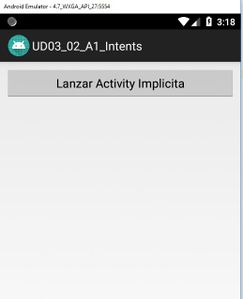
Activity principal de tipo Launcher.

Ao premer sobre o botón o S.O. amosará todas as activities que teñan o tipo de acción.

Escollimos a segunda Activity.

Se prememos o botón Back podemos escoller a outra Activity.


O XML da Activity Principal
 1 <?xml version="1.0" encoding="utf-8"?>
 2 <android.support.constraint.ConstraintLayout xmlns:android="http://schemas.android.com/apk/res/android"
 3     xmlns:app="http://schemas.android.com/apk/res-auto"
 4     xmlns:tools="http://schemas.android.com/tools"
 5     android:layout_width="match_parent"
 6     android:layout_height="match_parent"
 7     tools:context=".Intents.UD03_02_A1_Intents">
 8
 9     <Button
10         android:id="@+id/btnLanzar_UD03_02_A1_Intents"
11         android:layout_width="0dp"
12         android:layout_height="wrap_content"
13         android:layout_marginEnd="8dp"
14         android:layout_marginStart="8dp"
15         android:layout_marginTop="8dp"
16         android:text="Lanzar Activity Implicita"
17         app:layout_constraintEnd_toEndOf="parent"
18         app:layout_constraintStart_toStartOf="parent"
19         app:layout_constraintTop_toTopOf="parent" />
20 </android.support.constraint.ConstraintLayout>
Código da Activity Principal
 1 package es.cursoandroid.cifprodolfoucha.aprendiendo.Intents;
 2
 3 import android.app.Activity;
 4 import android.content.Intent;
 5 import android.os.Bundle;
 6 import android.view.View;
 7
 8 import es.cursoandroid.cifprodolfoucha.aprendiendo.R;
 9
10 public class UD03_02_A1_Intents extends Activity {
11
12     @Override
13     protected void onCreate(Bundle savedInstanceState) {
14         super.onCreate(savedInstanceState);
15         setContentView(R.layout.activity_ud03_02__a1__intents);
16
17
18         findViewById(R.id.btnLanzar_UD03_02_A1_Intents).setOnClickListener(new View.OnClickListener() {
19             @Override
20             public void onClick(View v) {
21                 Intent intent = new Intent(Intent.ACTION_MAIN);
22                 if (intent.resolveActivity(getPackageManager())!=null){ // Comprobamos sempre nas chamadas implicitas se existe algunha activity que poida atender a miña petición
23                     startActivity(intent);
24                 }
25             }
26         });
27
28     }
29 }
- Neste caso estamos a utilizar un dos Actions predefinidos do S.O. Android.
O XML da Segunda Activity
 1 <?xml version="1.0" encoding="utf-8"?>
 2 <android.support.constraint.ConstraintLayout xmlns:android="http://schemas.android.com/apk/res/android"
 3     xmlns:app="http://schemas.android.com/apk/res-auto"
 4     xmlns:tools="http://schemas.android.com/tools"
 5     android:layout_width="match_parent"
 6     android:layout_height="match_parent"
 7     tools:context=".Intents.UD03_02_A2_Intents">
 8
 9     <TextView
10         android:id="@+id/textView7"
11         android:layout_width="wrap_content"
12         android:layout_height="wrap_content"
13         android:layout_marginEnd="8dp"
14         android:layout_marginStart="8dp"
15         android:layout_marginTop="8dp"
16         android:text="Segunda Activity"
17         android:textSize="24sp"
18         app:layout_constraintEnd_toEndOf="parent"
19         app:layout_constraintStart_toStartOf="parent"
20         app:layout_constraintTop_toTopOf="parent" />
21 </android.support.constraint.ConstraintLayout>
O XML da Terceira Activity
 1 <?xml version="1.0" encoding="utf-8"?>
 2 <android.support.constraint.ConstraintLayout xmlns:android="http://schemas.android.com/apk/res/android"
 3     xmlns:app="http://schemas.android.com/apk/res-auto"
 4     xmlns:tools="http://schemas.android.com/tools"
 5     android:layout_width="match_parent"
 6     android:layout_height="match_parent"
 7     tools:context=".Intents.UD03_02_A1_Intents">
 8
 9 <?xml version="1.0" encoding="utf-8"?>
10 <android.support.constraint.ConstraintLayout xmlns:android="http://schemas.android.com/apk/res/android"
11     xmlns:app="http://schemas.android.com/apk/res-auto"
12     xmlns:tools="http://schemas.android.com/tools"
13     android:layout_width="match_parent"
14     android:layout_height="match_parent"
15     tools:context=".Intents.UD03_02_A3_Intents">
16
17     <TextView
18         android:id="@+id/textView8"
19         android:layout_width="wrap_content"
20         android:layout_height="wrap_content"
21         android:layout_marginBottom="8dp"
22         android:layout_marginEnd="8dp"
23         android:layout_marginStart="8dp"
24         android:layout_marginTop="8dp"
25         android:text="TERCEIRA ACTIVITY"
26         android:textSize="30sp"
27         app:layout_constraintBottom_toBottomOf="parent"
28         app:layout_constraintEnd_toEndOf="parent"
29         app:layout_constraintStart_toStartOf="parent"
30         app:layout_constraintTop_toTopOf="parent" />
31 </android.support.constraint.ConstraintLayout>
O Arquivo AndroidManifiest.xml
 1         <activity
 2             android:name=".Intents.UD03_02_A1_Intents"
 3             android:label="UD03_02_A1_Intents">
 4             <intent-filter>
 5                 <action android:name="android.intent.action.MAIN" />
 6
 7                 <category android:name="android.intent.category.LAUNCHER" />
 8             </intent-filter>
 9         </activity>
10         <activity android:name=".Intents.UD03_02_A2_Intents"
11             android:label="UD03_02_A2_Intents">
12             <intent-filter>
13                 <action android:name="android.intent.action.MAIN" />
14                 <category android:name="android.intent.category.DEFAULT" />
15             </intent-filter>
16         </activity>
17
18         <activity android:name=".Intents.UD03_02_A3_Intents"
19             android:label="UD03_02_A3_Intents">
20             <intent-filter>
21                 <action android:name="android.intent.action.MAIN" />
22                 <category android:name="android.intent.category.DEFAULT" />
23             </intent-filter>
24         </activity>
- Liñas 14,22: Vemos como debes incluír a categoría CATEGORY_DEFAULT no filtro de intents. Se non se pon, startActivity() ou startActivityForResult() non funcionarán.
- Podemos facer o mesmo, pero definindo a noso propio Action (lembrar que nese caso o nome do Action ten que estar precedido polo nome do paquete):
- Modificamos o AndroidManifiest.xml
 1         <activity android:name=".Intents.UD03_02_A2_Intents"
 2             android:label="UD03_02_A2_Intents">
 3             <intent-filter>
 4                 <action android:name="es.cursoandroid.cifprodolfoucha.aprendiendo.ACCION_VISUALIZAR" />
 5                 <category android:name="android.intent.category.DEFAULT" />
 6             </intent-filter>
 7         </activity>
 8
 9         <activity android:name=".Intents.UD03_02_A3_Intents"
10             android:label="UD03_02_A3_Intents">
11             <intent-filter>
12                 <action android:name="es.cursoandroid.cifprodolfoucha.aprendiendo.ACCION_VISUALIZAR" />
13                 <category android:name="android.intent.category.DEFAULT" />
14             </intent-filter>
15         </activity>
- E modificamos o código da Activity Principal:
 1 package es.cursoandroid.cifprodolfoucha.aprendiendo.Intents;
 2
 3 import android.app.Activity;
 4 import android.content.Intent;
 5 import android.os.Bundle;
 6 import android.view.View;
 7
 8 import es.cursoandroid.cifprodolfoucha.aprendiendo.R;
 9
10 public class UD03_02_A1_Intents extends Activity {
11
12     public final String ACCION_VISUALIZAR = "es.cursoandroid.cifprodolfoucha.aprendiendo.ACCION_VISUALIZAR";
13
14     @Override
15     protected void onCreate(Bundle savedInstanceState) {
16         super.onCreate(savedInstanceState);
17         setContentView(R.layout.activity_ud03_02__a1__intents);
18
19
20         findViewById(R.id.btnLanzar_UD03_02_A1_Intents).setOnClickListener(new View.OnClickListener() {
21             @Override
22             public void onClick(View v) {
23                 Intent intent = new Intent();
24                 intent.setAction(ACCION_VISUALIZAR);
25                 if (intent.resolveActivity(getPackageManager())!=null){ // Comprobamos sempre nas chamadas implicitas se existe algunha activity que poida atender a miña petición
26                     startActivity(intent);
27                 }
28             }
29         });
30
31     }
32 }
Caso Práctico 2
- Partimos que xa temos creado o proxecto inicial como xa indicamos anteriormente.
- Se non o temos creado antes, crearemos un novo paquete de nome: Intents como un subpaquete do teu paquete principal.
- Dentro do paquete Intents crear unha nova 'Empty Activity' de nome: UD03_03_A1_Intents de tipo Launcher e sen compatibilidade.
- Modifica o arquivo AndroidManifiest.xml e engade unha label á activity como xa vimos na creación do proxecto base.
- Dentro do paquete Intents crear unha nova 'Empty Activity' de nome: UD03_03_A2_Intents de tipo no Launcher e sen compatibilidade.
- Modifica o arquivo AndroidManifiest.xml e engade unha label á activity como xa vimos na creación do proxecto base.
- Intents implícitos

Premer en Amosar contactos.
No ficheiro AndroidManifest demos permiso á aplicación para que acceda aos contactos. Para lanzar a seguinte activity da aplicación contactos o intent ten o seguinte formato:
intent = new Intent(Intent.ACTION_VIEW, Uri.parse("content://contacts/people/"));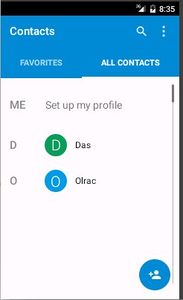
A lista de contactos.
Premer en Seleccionar contactos. Lánzase o seguinte intent:
intent = new Intent(Intent.ACTION_PICK, Uri.parse("content://contacts/people/"));
startActivityForResult(intent, COD_CONTACTOS);
Seleccionamos un contacto e grazas á Acción coa que se lanzou o intent podemos devolver á actividade principal os datos dese contacto.

Cando volvemos á actividade principal podemos recuperar o nome do contacto seleccionado.
- I.i
Premer en Chamar por teléfono. Vaise lanzar o seguinte intent:
intent = new Intent(Intent.ACTION_CALL, Uri.parse("tel:(+34)981445566"));
Xa iniciou a marcación ao teléfono indicado.
Premer en Marcar nº teléfono. Vainos lanzar a activity na que nos decidimos se marcamos o número a marcar.
intent = new Intent(Intent.ACTION_DIAL, Uri.parse("tel:(+34)986112233"));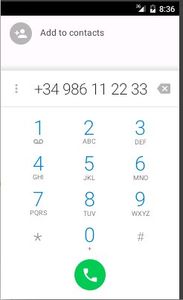
Activity na que o usuario marca o número de teléfono, pero que xa lle vén cuberto o campo.
Premer agora en Abrir navegador*. Onde se van ofrecer un par de opcións para abrir a url especificada.
intent = new Intent(Intent.ACTION_VIEW, Uri.parse("http://www.google.es/"));
Activities que teñen definidos filtros de intención nos seus ficheiros AndroidMnaifest para procesar datos de tipo http.
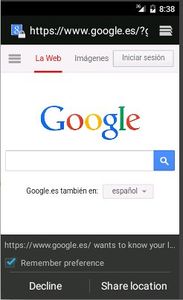
Neste caso seleccionouse o navegador web.

Neste outro caso, seleccionouse a nosa actividade secundaria (RecibirDatos) e o que fai é amosar a URL.


Permisos
- Cando instalamos unha aplicación nun dispositivo real (non nun AVD) se precisa acceder a características que esixen algún tipo de permiso, o proceso de instalación pregunta se estamos dispostos a dar eses permisos para que a aplicación poida funcionar con tódalas súas funcionalidades.
- Por exemplo, instalando Gmail:

- O proceso de instalación pregunta ao usuario se por exemplo lle deixa acceder a esta aplicación á súa lista de contactos.
- No ficheiro AndroidManifest.xml é onde se declaran os permisos que precisa a aplicación para poder facer uso de funcionalidades protexidas: contactos, cámara, mermoria usb, gps, etc.
- A través de unha ou varias etiquetas <uses-permission> vanse declarar os permisos que precisa a aplicación.
Exemplos de permisos no ficheiro AndroidManifest.xml
 1 <?xml version="1.0" encoding="utf-8"?>
 2 <manifest xmlns:android="http://schemas.android.com/apk/res/android"
 3     package="es.cursoandroid.cifprodolfoucha.aprendiendo">
 4
 5
 6     <uses-permission android:name="android.permission.CALL_PHONE" />
 7     <uses-permission android:name="android.permission.INTERNET" />
 8     <uses-permission android:name="android.permission.READ_CONTACTS" />
 9
10
11     <application
12         android:allowBackup="true"
13         android:icon="@mipmap/ic_launcher"
14         android:label="@string/app_name"
15         android:roundIcon="@mipmap/ic_launcher_round"
16         android:supportsRtl="true"
17         android:theme="@style/AppTheme">
18         <activity android:name=".MainActivity" />
- Liña 6: Permiso que "permite" realizar unha chamada de telefono sen pasar a través do interface do teléfono para que o usuario marque.
- Liña 7: Permítelle á aplicación abrir conexións de rede.
- Liña 8: Da súa lectura pódese concluír o que permite.
- Para coñecer os permisos dispoñibles podemos consultar o seguinte enlace e incluílos directamente no xml:
- Se imos a instalar a aplicación nun dispositivo cunha API 23 ou superior, dependendo do tipo de permiso, teremos solicitalo especificamente por programación a maiores de telo posto no arquivo AndroidManifiest.xml como podemos ver neste sección da WIKI.
- Lembrar que os permisos asígnanse no momento da instalación a aplicación. Nun dispositivo real pídeselle consentimento ao usuario, non así nun AVD.
Chamadas a intents de modo implícito
- Como xa se dixo, un compoñente pode ser lanzado de forma implícita cando se indica a acción que se desexa realizar e se é o caso os datos sobre os que se desexa realizar a acción.
- Non se vai especificar cal é a activity que vai atender o intent. Incluso se hai varias Activities que poidan atender ese intent o sistema ofrecerá ao usuario as distintas posibilidades para que escolla.
- Por exemplo, cando dende contactos se desexa enviar un mensaxe a un número de teléfono o sistema ofrece a posibilidade de que se envíe a través de sms, Whatsapp, Viber, etc, se se teñen instalados estes últimos.
- A seguinte imaxe amosa un exemplo no que para abrir unha URL hai dúas aplicacións que o poden facer.

- Para lanzar un intent de modo implícito precísase indicar:
- Acción (action): A acción que se desexa levar a cabo. Por exemplo,
- ACTION_VIEW, para mostrar datos ao usario
- ACTION_EDIT, para editar os datos que nos pasan
- ACTION_PICK. selecciona un ítem dun conxunto de datos e devolve o selccionado.
- ACTION_WEB_SEARCH. busca no navegador as palabras indicadas.
- etc.
- Datos (data): os datos sobre os que se vai operar, por exemplo, unha url, os datos dun contacto,a cadea de busca, etc.
- Acción (action): A acción que se desexa levar a cabo. Por exemplo,
- Exemplo:
- ACTION_VIEW content://contacts/people/1 -- Amosa a información sobre a persoa con identificador 1.
Filtros de intencións (Intent Filters)
- Android busca os compoñentes que poden responder a unha Acción nos filtros de intención que se definen no ficheiro AndroidManifest.xml de tódalas aplicacións que están instaladas no dispositivo.
- Cando se constrúe unha activity nunha aplicación, pódese indicar os filtros de intención de manifestan que esa activity pode dar resposta as Accións que lanzan outras aplicacións.
- No noso caso, imos modificar un chisco o código da actividade secundaria para que poida atender a peticións de visionar urls de tipo http.
- Así cando se lance, por exemplo, que se desexa ver http://www.google.es o sistema vai ofrecer 2 opcións: o navegador de internet e a nosa actividade secundaria do proxecto (RecibirDatos).

- Para iso é preciso definir que esa Activity pode atender Accións de visionado de datos tipo http.
- Modificamos o arquivo AndroidManifiest.xml para a segunda activity.
1         <activity android:name=".Intents.UD03_03_A2_Intents"
2             android:label="UD03_03_02_Intents">
3             <intent-filter>
4                 <action android:name="android.intent.action.VIEW" />
5                 <category android:name="android.intent.category.BROWSABLE" />
6                 <data android:scheme="http" />
7             </intent-filter>
8         </activity>
- Liña 4: indica para que tipo de accións esta dispoñible esta activity.
- Liña 5: A categoría indica as circunstancias nas que se debe desenvolver a acción.
- Liña 6: o tipo de datos que pode atender esta activity cando haxa unha intención preguntando por recursos http.
XML do Layout principal
- Engadiuse unha serie de botóns, todos chaman ao mesmo método. (Liñas 51-91)
 1 <LinearLayout xmlns:android="http://schemas.android.com/apk/res/android"
 2     android:layout_width="match_parent"
 3     android:layout_height="match_parent"
 4     android:orientation="vertical"
 5     android:padding="5dp" >
 6
 7     <LinearLayout
 8         android:layout_width="match_parent"
 9         android:layout_height="wrap_content"
10         android:orientation="horizontal" >
11
12         <TextView
13             android:layout_width="wrap_content"
14             android:layout_height="wrap_content"
15             android:text="Dime o teu nome" />
16
17         <EditText
18             android:id="@+id/et_nome"
19             android:layout_width="match_parent"
20             android:layout_height="wrap_content" />
21     </LinearLayout>
22
23     <CheckBox
24         android:id="@+id/chk_destruir"
25         android:layout_width="match_parent"
26         android:layout_height="wrap_content"
27         android:checked="false"
28         android:text="Destruír esta activity ao chamar á 2ª" />
29
30     <TextView
31         android:layout_width="wrap_content"
32         android:layout_height="wrap_content"
33         android:layout_gravity="center_horizontal"
34         android:text="Chamadas explícitas a intents"
35         android:textColor="#00F" />
36
37     <Button
38         android:id="@+id/btn_enviar"
39         android:layout_width="match_parent"
40         android:layout_height="wrap_content"
41         android:onClick="onEnviarClick"
42         android:text="Chamar 2ª Activity: Recibir Datos" />
43
44     <Button
45         android:id="@+id/btn_calculadora"
46         android:layout_width="match_parent"
47         android:layout_height="wrap_content"
48         android:onClick="onCalculadoraClick"
49         android:text="Calculadora" />
50
51     <TextView
52        android:layout_width="wrap_content"
53        android:layout_height="wrap_content"
54        android:layout_gravity="center_horizontal"
55        android:text="Chamadas implícitas a intents"
56        android:textColor="#00F" />
57
58     <Button
59        android:id="@+id/btn_amosar_contactos"
60        android:layout_width="match_parent"
61        android:layout_height="wrap_content"
62        android:onClick="chamarIntent"
63        android:text="Amosar contactos" />
64
65     <Button
66        android:id="@+id/btn_seleccionar_contacto"
67        android:layout_width="match_parent"
68        android:layout_height="wrap_content"
69        android:onClick="chamarIntent"
70        android:text="Seleccionar contacto" />
71
72     <Button
73        android:id="@+id/btn_chamar_tel"
74        android:layout_width="match_parent"
75        android:layout_height="wrap_content"
76        android:onClick="chamarIntent"
77        android:text="Chamar por teléfono" />
78
79     <Button
80        android:id="@+id/btn_marcar_tel"
81        android:layout_width="match_parent"
82        android:layout_height="wrap_content"
83        android:onClick="chamarIntent"
84        android:text="Marcar nº de teléfono" />
85
86     <Button
87        android:id="@+id/btn_navegador"
88        android:layout_width="match_parent"
89        android:layout_height="wrap_content"
90        android:onClick="chamarIntent"
91        android:text="Abrir navegador*" />
92
93 </LinearLayout>
Código Java da activity principal
  1 package com.example.u3_20_intents;
  2
  3 import android.app.Activity;
  4 import android.content.Intent;
  5 import android.database.Cursor;
  6 import android.net.Uri;
  7 import android.os.Bundle;
  8 import android.provider.ContactsContract;
  9 import android.view.Menu;
 10 import android.view.View;
 11 import android.widget.CheckBox;
 12 import android.widget.TextView;
 13 import android.widget.Toast;
 14
 15 public class U3_20_Intents extends Activity {
 16
 17 	public final static String NOME = "com.example.NOME";
 18 	private static final int COD_PETICION = 33;
 19 	private static final int COD_CONTACTOS = 7;
 20
 21 	TextView tvNome;
 22
 23 	@Override
 24 	protected void onCreate(Bundle savedInstanceState) {
 25 		super.onCreate(savedInstanceState);
 26 		setContentView(R.layout.activity_u3_20__intents);
 27 		tvNome = (TextView) findViewById(R.id.et_nome);
 28 	}
 29
 30 	@Override
 31 	public boolean onCreateOptionsMenu(Menu menu) {
 32 		// Inflate the menu; this adds items to the action bar if it is present.
 33 		getMenuInflater().inflate(R.menu.u3_20__intents, menu);
 34 		return true;
 35 	}
 36
 37 	public void onEnviarClick(View view) {
 38 		CheckBox chkDestruir = (CheckBox) findViewById(R.id.chk_destruir);
 39
 40 		Intent intent = new Intent(this, RecibirDatos.class);
 41 		intent.putExtra(NOME, tvNome.getText().toString());
 42
 43 		// startActivity(intent);
 44 		startActivityForResult(intent, COD_PETICION);
 45
 46 		if (chkDestruir.isChecked())
 47 			finish();
 48 	}
 49
 50 	protected void onActivityResult(int requestCode, int resultCode, Intent data) {
 51
 52 		if (requestCode == COD_PETICION) {
 53 			if (resultCode == RESULT_OK) {
 54 				if (data.hasExtra("APELIDO"))
 55 					Toast.makeText(this, tvNome.getText() + "\nO teu apelido é: " + data.getExtras().getString("APELIDO"), Toast.LENGTH_SHORT).show();
 56
 57 			} else
 58 				Toast.makeText(this, "Saíches da actividade secundaria sen premer o botón Pechar", Toast.LENGTH_SHORT).show();
 59 		} else if (requestCode == COD_CONTACTOS && resultCode == RESULT_OK) {
 60 			Uri contactoData = data.getData();
 61 			Cursor c = managedQuery(contactoData, null, null, null, null);
 62 			if (c.moveToFirst()) {
 63 				String nombre = c.getString(c.getColumnIndexOrThrow(ContactsContract.Contacts.DISPLAY_NAME));
 64 				Toast.makeText(this, "Contacto: " + nombre, Toast.LENGTH_LONG).show();
 65 			}
 66 		}
 67
 68 	}
 69
 70 	public void onCalculadoraClick(View v) {
 71
 72 		Intent intent = new Intent();
 73 		intent.setClassName("com.android.calculator2", "com.android.calculator2.Calculator");
 74
 75 		startActivity(intent);
 76 	}
 77
 78 	public void chamarIntent(View view) {
 79 		Intent intent = null;
 80 		switch (view.getId()) {
 81 		case R.id.btn_seleccionar_contacto:
 82 			intent = new Intent(Intent.ACTION_PICK, Uri.parse("content://contacts/people/"));
 83 			startActivityForResult(intent, COD_CONTACTOS);
 84 			break;
 85
 86 		case R.id.btn_amosar_contactos:
 87 			intent = new Intent(Intent.ACTION_VIEW, Uri.parse("content://contacts/people/"));
 88 			startActivity(intent);
 89 			break;
 90
 91 		case R.id.btn_chamar_tel:
 92 			intent = new Intent(Intent.ACTION_CALL, Uri.parse("tel:(+34)981445566"));
 93 			startActivity(intent);
 94 			break;
 95
 96 		case R.id.btn_marcar_tel:
 97 			intent = new Intent(Intent.ACTION_DIAL, Uri.parse("tel:(+34)986112233"));
 98 			startActivity(intent);
 99 			break;
100
101 		case R.id.btn_navegador:
102 			intent = new Intent(Intent.ACTION_VIEW, Uri.parse("http://www.google.es/"));
103 			startActivity(intent);
104 			break;
105 		}
106 	}
107
108 	public void finish() {
109 		super.finish();
110 		Toast.makeText(this, "Mataches a actividade principal", Toast.LENGTH_SHORT).show();
111 	}
112
113 }
- Liña 19: Créase unha nova constante de tipo enteiro cun valor calquera para cando chamemos a activity de contactos para que nos devolva un contacto.
- Liñas 59-66: Revisamos cando se volva dunha actividade secundaria, se é a de Contactos. Nese caso (escápase aos obxectivos desta unidade) créase un cursos para procesar os datos recibidos da activity contactos.
- Liñas 78-106: Procesado dos distintos botóns, creación dos intents en función do tipo de acción e datos que se desexan procesar.
- Liñas 82 e 83: Observar como se chama a activity de contactos para que logo nos devolva o contacto seleccionado.
XML do Layout da Activity Secundaria: RecibirDatos
- Non hai ningún cambio con respecto ao proxecto anterior.
 1 <LinearLayout xmlns:android="http://schemas.android.com/apk/res/android"
 2     xmlns:tools="http://schemas.android.com/tools"
 3     android:layout_width="match_parent"
 4     android:layout_height="match_parent"
 5     android:orientation="vertical" >
 6
 7     <TextView
 8         android:id="@+id/tv_resultado"
 9         android:layout_width="wrap_content"
10         android:layout_height="wrap_content"
11         android:layout_gravity="center_horizontal"
12         android:text="resultado"
13         android:textSize="20sp" />
14
15     <EditText
16         android:id="@+id/et_apelido"
17         android:layout_width="wrap_content"
18         android:layout_height="wrap_content"
19         android:layout_gravity="center_horizontal"
20         android:hint="Introduce o teu apelido" />
21
22     <Button
23         android:id="@+id/btn_pechar"
24         android:layout_width="wrap_content"
25         android:layout_height="wrap_content"
26         android:layout_gravity="center_horizontal"
27         android:onClick="onPecharClick"
28         android:text="Pechar" />
29 </LinearLayout>
O código Java da Activity Secundaria: RecibirDatos
 1 package com.example.u3_20_intents;
 2
 3 import android.app.Activity;
 4 import android.content.Intent;
 5 import android.os.Bundle;
 6 import android.view.Menu;
 7 import android.view.View;
 8 import android.widget.EditText;
 9 import android.widget.TextView;
10
11 public class RecibirDatos extends Activity {
12 	// String Forma_Pechar_Activity;
13
14 	@Override
15 	protected void onCreate(Bundle savedInstanceState) {
16 		super.onCreate(savedInstanceState);
17 		setContentView(R.layout.activity_recibir_datos);
18 		// Forma_Pechar_Activity = " Premendo botonera Retroceso";
19
20 		TextView tvResultado = (TextView) findViewById(R.id.tv_resultado);
21
22 		Intent intent = getIntent();
23
24 		if ("http".equals(intent.getScheme()))
25
26 			tvResultado.setText("URL: " + intent.getDataString());
27 		else
28 			tvResultado.setText("Ola " + intent.getExtras().getString(U3_20_Intents.NOME));
29
30 	}
31
32 	@Override
33 	public boolean onCreateOptionsMenu(Menu menu) {
34 		// Inflate the menu; this adds items to the action bar if it is present.
35 		getMenuInflater().inflate(R.menu.recibir_datos, menu);
36 		return true;
37 	}
38
39 	public void onPecharClick(View view) {
40 		// Forma_Pechar_Activity = " Premendo botón Pechar";
41 		EditText et_apelido = (EditText) findViewById(R.id.et_apelido);
42
43 		Intent datos_volta = new Intent();
44 		datos_volta.putExtra("APELIDO", et_apelido.getText().toString());
45 		setResult(RESULT_OK, datos_volta);
46 		finish();
47
48 	}
49
50 	public void finish() {
51 		super.finish();
52 		// Toast.makeText(this, "Saíches da actividade secundaria: " +
53 		// Forma_Pechar_Activity, Toast.LENGTH_SHORT).show();
54 	}
55
56 }
- Liñas 24-28: Engadiuse a posibilidade de poder procesar intents cuxo esquema (getSchema) sexa de tipo http. Nese caso simplemente amosamos a URL á que desexaba conectarse o usuario.
-- Ángel D. Fernández González e Carlos Carrión Álvarez -- (2015).
