Diferencia entre revisiones de «PDM Fab»
Ir a la navegación
Ir a la búsqueda
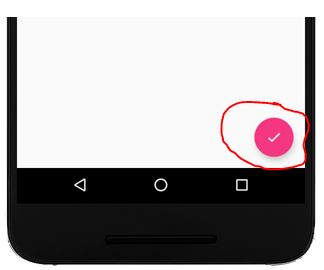
Imaxe obtida deste enlace
| Línea 62: | Línea 62: | ||
| + | |||
| + | |||
| + | <br /> | ||
| + | '''[https://wiki.cifprodolfoucha.es/index.php?title=Programaci%C3%B3n_de_dispositivos_m%C3%B3biles#UNIDADE_2:_A_interface_de_usuario. Enlace a la página principal de la UD2]''' | ||
| + | <br /> | ||
| + | <br /> | ||
| + | '''[https://wiki.cifprodolfoucha.es/index.php?title=Programación_de_dispositivos_móbiles Enlace a la página principal del curso]''' | ||
| + | <br /> | ||
Revisión actual del 12:55 21 nov 2020
Introdución
- Máis información en:

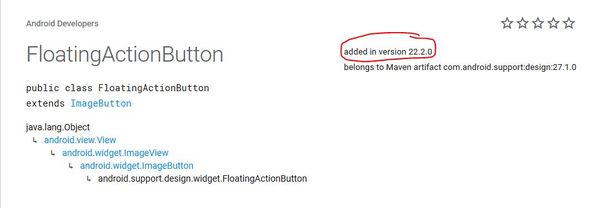
- Este tipo de botón foi engadido a partires da versión 22 de Android (Android 5) e graficamente ten un aspecto redondo cunha icona no centro.
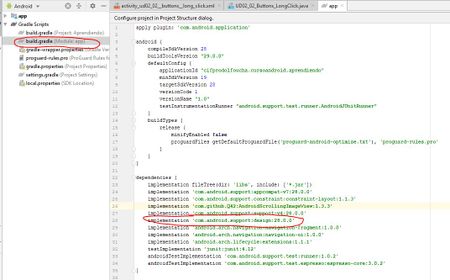
- Este e outros compoñentes se atopan na librería Android Design Support Library, coma por exemplo SnackBar.
- Fixarse como ao empregar dito compoñente debemos ter no build.gradle (a nivel de módulo) dita librería:

- Segundo a guía de Material Design ten que ter unha elevación de 6dp´s e un tamaño de 56dp´s na súa versión por defecto podendo ter un tamaño de 40x40dp´s cando o ancho da pantalla sexa inferior a 460dp´s. Existen outras series de especificación sobre o tamaño da icona,...que podedes consultar neste enlace.
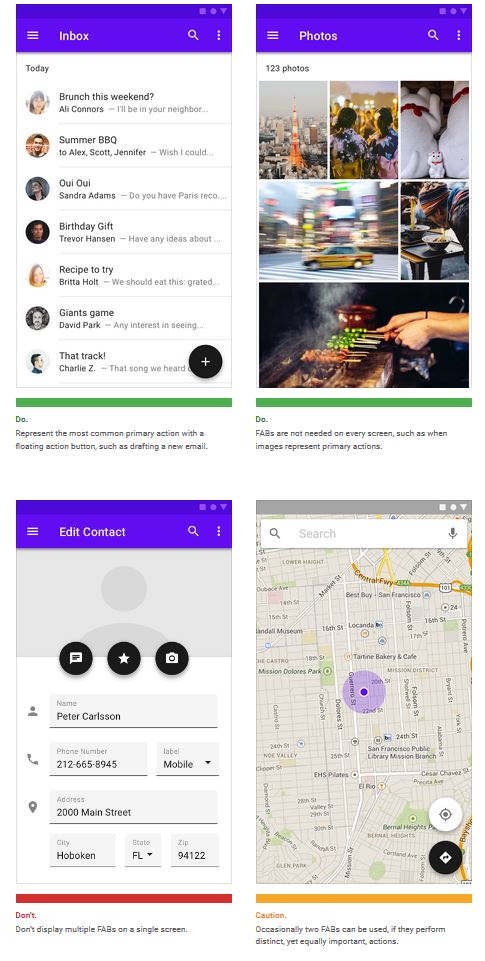
- Normalmente non se debe empregar máis de un Fab en cada activity xa que dito Fab vai representar unha acción principal ou unha acción habitual da activity.
- Podemos ver nesta imaxe exemplo de uso correctos e incorrectos do FAB, obtidas deste enlace:

- Existen dous tipos de Fabs: standard e extended.
- Podedes consultar as características de cada un deles no enlace anterior.
- No caso do Standard, non se debe empregar texto dentro do Fab e se ten que empregar unha icona que sexa representativa da acción que se vai facer.
Funcionamento e atributos básicos

- Tamaño do Fab: : Propiedade app:fabsize a cal acepta os valores 'normal','mini' e 'auto' ou ben por programación chamando ao método setSize().
- RippleColor: Efecto de cambio de cor do Fab ao premer nel. Un exemplo neste enlace. Propiedade app:rippleColor o por programación setRippleColor().
- Icona do Fab: Cambiando a propiedade app:srcCompat o por programación chamando ao método setImageDrawable().
- Cor de fondo: app:backgroundTint e o seu método setBackgroundTintList(ColorStateList.valueOf(Color.XXXXX))
- Tamaño da icona: app:maxImageSize (non se debería cambiar para cumprir os criterios de Material Design)
- Tamaño do fab: app:fabCustomSize (non se debería cambiar para cumprir os criterios de Material Design) e o seu método setCustomSize()
- Tamaño do borde do fab: app:borderWidth
- Elevación: app:elevation e o seu método setElevation(). Indicar que se temos un minSDK inferior a 21 non poderemos empregar este método e teremos que facer uso da clase ViewCompat da forma: ViewCompat.setElevation(View v, int elevation)
- A xestión do evento Click sobre o botón faise igual que noa caso dos Buttons como xa vimos anteriormente nesta wiki.
Métodos mínimos a coñecer no manexo do FloatActionButton
- O FAB non deixa de ser un tipo de botón. O que nos interesa xestionar é o seu click, que xa está comentado no punto dos Button.
Enlace a la página principal de la UD2
Enlace a la página principal del curso
-- Ángel D. Fernández González - (2019)