Diferencia entre revisiones de «Spinner a través de adaptador»
Ir a la navegación
Ir a la búsqueda
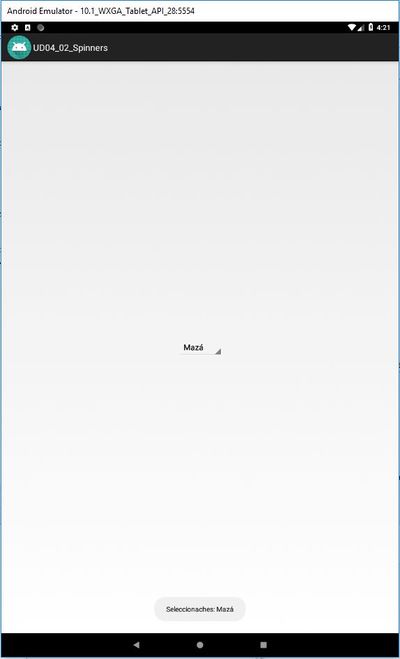
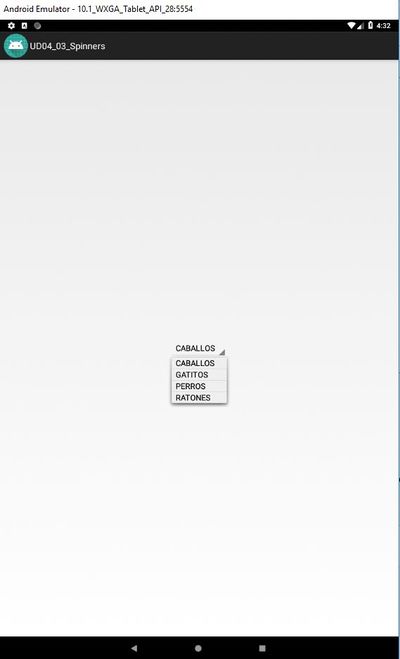
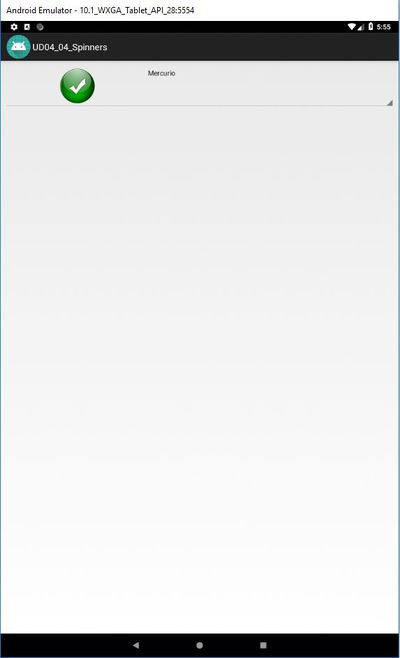

| Línea 449: | Línea 449: | ||
==Caso práctico 4: Personalizando o deseño== | ==Caso práctico 4: Personalizando o deseño== | ||
| − | * | + | * Dentro do paquete '''Adaptadores''' crear unha nova 'Empty Activity' de nome: '''UD04_04_Spinners''' de tipo Launcher e sen compatibilidade. |
| + | : Modifica o arquivo '''AndroidManifiest.xml''' e engade unha label á activity como [http://wiki.cifprodolfoucha.es/index.php?title=PDM_Creando_proxecto_base xa vimos na creación do proxecto base]. | ||
| + | |||
| + | <br /> | ||
| + | * Como indicamos dende o inicio, cando creamos o Spinner tamén creamos un adaptador sobre o cal indicamos o layout de cada compoñente da lista. | ||
| + | : Podemos crear nos mesmos o deseño que queiramos cos datos que queiramos que aparezan na lista. | ||
| + | * Para facer o anterior, temos que crear o <u>noso propio adaptador</u>. | ||
| + | * Nesta práctica creamos un layout formado por unha imaxe e un texto para cada elemento da lista do spinner. | ||
| + | [[Imagen:PDM_adaptador_10.jpg|400px|center]] | ||
| − | <br> -- [[Usuario:angelfg|Ángel D. Fernández González]] e [[Usuario:Carrion|Carlos Carrión Álvarez]] -- ( | + | |
| + | |||
| + | |||
| + | * Como o que queremos é facer un deseño específico para cada 'fila' de elementos da lista / spinner, imos crear o Layout que vai representar cada fila: | ||
| + | '''Nome Arquivo do layout:''' spinner_ud04_04.xml | ||
| + | <syntaxhighlight lang="xml" line enclose="div" highlight=""> | ||
| + | <?xml version="1.0" encoding="utf-8"?> | ||
| + | <LinearLayout xmlns:android="http://schemas.android.com/apk/res/android" | ||
| + | xmlns:app="http://schemas.android.com/apk/res-auto" | ||
| + | android:layout_width="match_parent" | ||
| + | android:layout_height="match_parent"> | ||
| + | |||
| + | <ImageView | ||
| + | android:id="@+id/imgVImaxen_UD04_04_Spinners" | ||
| + | android:layout_width="wrap_content" | ||
| + | android:layout_height="wrap_content" | ||
| + | android:layout_weight="1" | ||
| + | /> | ||
| + | |||
| + | <TextView | ||
| + | android:id="@+id/txtTexto_UD04_04_Spinners" | ||
| + | android:layout_width="wrap_content" | ||
| + | android:layout_height="wrap_content" | ||
| + | android:layout_weight="2" | ||
| + | android:text="TextView" /> | ||
| + | </LinearLayout> | ||
| + | </syntaxhighlight> | ||
| + | : Como vemos, estamos a definir un layout cun Imageview e un TextView. Pero <u>poderíamos poñer calquera lauyout con calquera número de elementos e deseño</u>. | ||
| + | |||
| + | |||
| + | |||
| + | : Partimos dun exercicio anterior onte xa tiñamos definidos nun array os datos do exercicio: | ||
| + | <syntaxhighlight lang="xml" line enclose="div" highlight=""> | ||
| + | <?xml version="1.0" encoding="utf-8"?> | ||
| + | <resources> | ||
| + | |||
| + | <string-array name="planetas_UD02_01_spinner"> | ||
| + | <item>Mercurio</item> | ||
| + | <item>Venus</item> | ||
| + | <item>Terra</item> | ||
| + | <item>Marte</item> | ||
| + | <item>Xúpiter</item> | ||
| + | <item>Saturno</item> | ||
| + | <item>Urano</item> | ||
| + | <item>Neptuno</item> | ||
| + | </string-array> | ||
| + | |||
| + | </resources> | ||
| + | </syntaxhighlight> | ||
| + | |||
| + | |||
| + | |||
| + | <br /> | ||
| + | * Agora crearemos o Adaptador. | ||
| + | |||
| + | <gallery caption="Creando un adaptador propio" widths="350" heights="300px" perrow="2"> | ||
| + | Image:PDM_adaptador_5.jpg| Creamos unha nova Java Class. | ||
| + | Image:PDM_adaptador_6.jpg| Dámoslle un nome á clase e <u>facemos que herde da clase ArrayAdapter</u>.No noso exemplo chámase '''Adaptador_UD04_04_Spinners'''. | ||
| + | Image:PDM_adaptador_7.jpg| Aparecerá un erro. | ||
| + | Image:PDM_adaptador_8.jpg| Debemos situarnos sobre a liña con erro e premer Alt+Enter. Escolleremos a opción de 'Create constructor...'. | ||
| + | Image:PDM_adaptador_9.jpg| Dentro dos construtores posibles escollemos o primeiro. Isto da igual xa que o construtor o imos personalizar ás nosas necesidades. | ||
| + | </gallery> | ||
| + | |||
| + | : Despois de facer o anterior teremos un código coma isto: | ||
| + | : '''Arquivo:''' Adaptador_UD04_04_Spinners | ||
| + | <syntaxhighlight lang="java" line enclose="div" highlight=""> | ||
| + | public class Adaptador_UD04_04_Spinners extends ArrayAdapter { | ||
| + | |||
| + | public AdaptadorPrueba(@NonNull Context context, int resource) { | ||
| + | super(context, resource); | ||
| + | } | ||
| + | } | ||
| + | </syntaxhighlight> | ||
| + | |||
| + | |||
| + | * Agora debemos ter claro que o que imos a 'enviar' a este adaptador van ser os datos necesarios para que 'constrúa' a lista de elementos. | ||
| + | : No noso caso, queremos que faga unha lista de elementos no que cada elemento vai ser un texto (TextView) e unha imaxe (ImageView). | ||
| + | : Polo tanto teremos que enviar un array de cadeas (para o texto) e algo para facer unha imaxe. No exemplo imos a enviarlle imaxes gardadas en /res/drawable/ e polo tanto serán un array de enteiros (lembrar que en /res/ todo se referencia por números facendo uso da clase R). Poderíamos enviar URL e que o ImageView cargase a imaxe de dita URL. | ||
| + | |||
| + | : Modificamos o construtor para que recolla estes datos. Como teremos que facer uso deles noutros métodos, crearemos propiedades locais na clase: | ||
| + | <syntaxhighlight lang="java" line enclose="div" highlight="8"> | ||
| + | public class Adaptador_UD04_04_Spinners extends ArrayAdapter { | ||
| + | |||
| + | int[] imaxes; // Lista de imaxes a cargar. Lembra que en res todo son números Se foran url poderíamos cambialo por String[] | ||
| + | String[] textos; | ||
| + | Context mContext; | ||
| + | |||
| + | public Adaptador_UD04_04_Spinners(@NonNull Context context, int[]imaxes,String[]textos) { | ||
| + | super(context, R.layout.spinner_ud04_04); // Enviamos o layout que imos utilizar | ||
| + | |||
| + | this.imaxes = imaxes; | ||
| + | this.textos = textos; | ||
| + | this.mContext = context; | ||
| + | } | ||
| + | |||
| + | } | ||
| + | </syntaxhighlight> | ||
| + | |||
| + | : Fixarse na liña 8, que enviamos ao construtor da clase ArrayAdapter o layout que vai 'gardar' cada elemento da lista no spinner. | ||
| + | |||
| + | |||
| + | * Agora, para que funcione o adaptador temos que sobreescribir a lo menos tres métodos: | ||
| + | :* int '''getCount'''(): Devolve o número de elementos da lista. Fixarse que no noso caso, o número de elementos da lista o sabemos por calquera dos dous arrays onde gardamos os datos. Se creamos catro elementos, a propiedade textos.length será catro. | ||
| + | :* View '''getView'''(int position, @Nullable View convertView, @NonNull ViewGroup parent): Este método ten que devolver o view de cada elemento da fila. Fixarse que este 'view' no noso caso será un LinearLayout formado por dos Views (un TextView e un ImageView). E o view que visualiza o elemento escollida da lista. | ||
| + | :* View '''getDropDownView'''(int position, @Nullable View convertView, @NonNull ViewGroup parent): Devolve o view que conforma cada elemento da lista cando prememos sobre a mesma (a lista despregable). Pero aquí amosamos o view de cada elemento da lista despregable. | ||
| + | |||
| + | : Fixarse que no caso dos métodos que devolven un view, podemos facer nos un dinamicamente e devolvelo. | ||
| + | : Por exemplo, se fago isto: | ||
| + | <syntaxhighlight lang="java" line enclose="div" highlight="8"> | ||
| + | @Override | ||
| + | public View getDropDownView(int position, @Nullable View convertView, @NonNull ViewGroup parent) { | ||
| + | TextView proba = new TextView(mContext); | ||
| + | proba.setText("OOOOOOOO"); | ||
| + | return proba; | ||
| + | } | ||
| + | </syntaxhighlight> | ||
| + | |||
| + | : Aparece isto: | ||
| + | [[Imagen:PDM_adaptador_11.jpg|400px|center]] | ||
| + | : Isto sería útil se queremos que cando escollamos un elemento apareza unha información e cando estea escollido apareza outra. Máis información [https://stackoverflow.com/questions/13433874/difference-between-getview-getdropdownview-in-spinneradapter neste enlace]. | ||
| + | |||
| + | |||
| + | : No noso caso queremos que visualmente apareza o mesmo cando temos un elemento escollido da lista, como cando aparece o despregable da mesma. | ||
| + | : Como o view que representa o elemento seleccionado da lista o obtemos do método getView (como comentamos antes) o código quedaría así: | ||
| + | <syntaxhighlight lang="java" line enclose="div" highlight="3,8"> | ||
| + | @Override | ||
| + | public int getCount() { | ||
| + | return textos.length; // Poderíamos poñer tamén o número de imaxes. | ||
| + | } | ||
| + | |||
| + | @Override | ||
| + | public View getDropDownView(int position, @Nullable View convertView, @NonNull ViewGroup parent) { | ||
| + | return getView(position,convertView,parent); | ||
| + | } | ||
| + | |||
| + | @NonNull | ||
| + | @Override | ||
| + | public View getView(int position, @Nullable View convertView, @NonNull ViewGroup parent) { | ||
| + | return super.getView(position, convertView, parent); | ||
| + | } | ||
| + | </syntaxhighlight> | ||
| + | |||
| + | :* Liña 3: Devolvemos o número de textos enviados como parámetro do constructor. | ||
| + | :* Liña 8: Devolvemos o view do método '''getView''' que imos a modificar. | ||
| + | |||
| + | |||
| + | |||
| + | <br /> | ||
| + | * Agora ven o máis importante, que é crear o view que conforma o elemento seleccionado no Spinner: | ||
| + | [[Imagen:PDM_adaptador_12.jpg|400px|center]] | ||
| + | |||
| + | : O proceso para facelo é o seguinte: | ||
| + | : Fixámonos na definición do método getView: public View getView(int position, @Nullable View '''convertView''', @NonNull ViewGroup parent) { | ||
| + | |||
| + | : Ese obxecto da clase View vai 'levar' o layout que temos definido para cada elemento da fila. | ||
| + | : E os datos cos que vai encher dito layout van ir no [https://developer.android.com/reference/android/view/View#setTag(java.lang.Object) método setTag] xa comentado nesta wiki. | ||
| + | |||
| + | * O '''primeiro''' é cargar o layout no 'convertView'. | ||
| + | : Para iso temos que pasar o layout dun arquivo XML a un obxecto que poida ser empregado en programación. | ||
| + | : Iso se fai facendo un 'inflate': | ||
| + | ::<syntaxhighlight lang="java" line enclose="div" highlight=""> | ||
| + | LayoutInflater mInflater = (LayoutInflater) mContext. | ||
| + | getSystemService(Context.LAYOUT_INFLATER_SERVICE); | ||
| + | convertView = mInflater.inflate(R.layout.spinner_ud04_04, parent, false); | ||
| + | </syntaxhighlight> | ||
| + | : Xa analicaremos en detalle este código. Por agora quedade coa idea de que estas liñas fan que o LinearLayout co botón e a imaxe pasa a ser un obxecto que se garda en convertView. | ||
| + | |||
| + | * '''Segundo''', debemos de pasar os datos de cada elemento por medio do método setTag. | ||
| + | : Non perdades a idea de que a este método se chama 'por cada elemento da lista', sendo o parámetro 'position' o que nos di a posición do elemento que se vai amosar. | ||
| + | : Para facer isto, crearemos una clase na que gardaremos os views que se van pasar ao layout. Os views son un ImageView e un TextView: | ||
| + | ::<syntaxhighlight lang="java" line enclose="div" highlight=""> | ||
| + | private static class ViewHolder { | ||
| + | ImageView mImaxe; | ||
| + | TextView mTexto; | ||
| + | } | ||
| + | </syntaxhighlight> | ||
| + | |||
| + | : Agora indicamos a que se corresponde cada un dese views no arquivo de Layout: | ||
| + | ::<syntaxhighlight lang="java" line enclose="div" highlight=""> | ||
| + | viewFila.mImaxe = (ImageView) convertView.findViewById(R.id.imgVImaxen_UD04_04_Spinners); | ||
| + | viewFila.mTexto = (TextView) convertView.findViewById(R.id.txtTexto_UD04_04_Spinners); | ||
| + | </syntaxhighlight> | ||
| + | |||
| + | * '''Terceiro''', asociamos os datos concretos de cada elemento aos datos de cada view e devolvemos o 'convertView': | ||
| + | ::<syntaxhighlight lang="java" line enclose="div" highlight=""> | ||
| + | viewFila.mImaxe.setImageResource(imaxes[position]); | ||
| + | viewFila.mTexto.setText(textos[position]); | ||
| + | |||
| + | return convertView; | ||
| + | </syntaxhighlight> | ||
| + | |||
| + | |||
| + | * '''Cuarto''', como a este método se pode chamar varias veces (é dicir, despregar a lista), a segunda ou sucesivas veces que se chame, os datos xa non cambian, polo que non é necesario volver a crear o 'converView' que xa virá con datos, incluído o tag, polo que podemos recuperar ditos datos có método '''getTag'''. | ||
| + | : Agora se entende por que é necesario chamar ao [https://developer.android.com/reference/android/widget/ArrayAdapter.html#setNotifyOnChange(boolean) método setNotifyOnChange(boolean notifyOnChange)] ? | ||
| + | |||
| + | : O código completo: | ||
| + | '''Arquivo:''' Adaptador_UD04_04_Spinners | ||
| + | ::<syntaxhighlight lang="java" line enclose="div" highlight=""> | ||
| + | public class Adaptador_UD04_04_Spinners extends ArrayAdapter { | ||
| + | |||
| + | int[] imaxes; // Lista de imaxes a cargar. Lembra que en res todo son números Se foran url poderíamos cambialo por String[] | ||
| + | String[] textos; | ||
| + | Context mContext; | ||
| + | |||
| + | public Adaptador_UD04_04_Spinners(@NonNull Context context, int[]imaxes,String[]textos) { | ||
| + | super(context, R.layout.spinner_ud04_04); // Enviamos o layout que imos utilizar | ||
| + | |||
| + | this.imaxes = imaxes; | ||
| + | this.textos = textos; | ||
| + | this.mContext = context; | ||
| + | } | ||
| + | |||
| + | @Override | ||
| + | public int getCount() { | ||
| + | //return super.getCount(); | ||
| + | return textos.length; // Poderíamos poñer tamén o número de imaxes. | ||
| + | } | ||
| + | |||
| + | @Override | ||
| + | public View getDropDownView(int position, @Nullable View convertView, @NonNull ViewGroup parent) { | ||
| + | return getView(position,convertView,parent); | ||
| + | } | ||
| + | |||
| + | private static class ViewHolder { | ||
| + | ImageView mImaxe; | ||
| + | TextView mTexto; | ||
| + | } | ||
| + | @NonNull | ||
| + | @Override | ||
| + | public View getView(int position, @Nullable View convertView, @NonNull ViewGroup parent) { | ||
| + | //return super.getView(position, convertView, parent); | ||
| + | |||
| + | Adaptador_UD04_04_Spinners.ViewHolder viewFila = new Adaptador_UD04_04_Spinners.ViewHolder(); | ||
| + | if (convertView == null) { | ||
| + | LayoutInflater mInflater = (LayoutInflater) mContext. | ||
| + | getSystemService(Context.LAYOUT_INFLATER_SERVICE); | ||
| + | convertView = mInflater.inflate(R.layout.spinner_ud04_04, parent, false); | ||
| + | viewFila.mImaxe = (ImageView) convertView.findViewById(R.id.imgVImaxen_UD04_04_Spinners); | ||
| + | viewFila.mTexto = (TextView) convertView.findViewById(R.id.txtTexto_UD04_04_Spinners); | ||
| + | convertView.setTag(viewFila); | ||
| + | } else { | ||
| + | viewFila = (Adaptador_UD04_04_Spinners.ViewHolder) convertView.getTag(); | ||
| + | } | ||
| + | viewFila.mImaxe.setImageResource(imaxes[position]); | ||
| + | viewFila.mTexto.setText(textos[position]); | ||
| + | |||
| + | return convertView; | ||
| + | } | ||
| + | |||
| + | } | ||
| + | |||
| + | </syntaxhighlight> | ||
| + | |||
| + | |||
| + | |||
| + | |||
| + | * Unha vez que temos o adaptador creado teremos que ir á activity e asociar o spinner a dito adaptador. | ||
| + | : Como non temos moitas imaxes en /res/ imos asociar a mesma imaxe a todos os elementos da lista. Partimos que temos unha imaxe en res de nome: R.drawable.'''ok''' (se non é o caso poñede outra calquera). | ||
| + | |||
| + | '''Arquivo:''' UD04_04_Spinners | ||
| + | <syntaxhighlight lang="java" line enclose="div" highlight=""> | ||
| + | package es.cursoandroid.cifprodolfoucha.aprendiendo.Adaptadores; | ||
| + | |||
| + | import android.app.Activity; | ||
| + | import android.os.Bundle; | ||
| + | import android.widget.Spinner; | ||
| + | |||
| + | import es.cursoandroid.cifprodolfoucha.aprendiendo.R; | ||
| + | |||
| + | public class UD04_04_Spinners extends Activity { | ||
| + | |||
| + | private void cargarLista(){ | ||
| + | String datos[] = getResources().getStringArray(R.array.planetas_UD02_01_spinner); | ||
| + | int[] imaxes = new int[datos.length]; | ||
| + | for(int cont=0;cont<datos.length;cont++){ | ||
| + | imaxes[cont]=R.drawable.ok; | ||
| + | } | ||
| + | |||
| + | Spinner lista = findViewById(R.id.spnLista_UD04_04_Spinners); | ||
| + | |||
| + | Adaptador_UD04_04_Spinners meuAdaptador = new Adaptador_UD04_04_Spinners(this,imaxes,datos); | ||
| + | lista.setAdapter(meuAdaptador); | ||
| + | |||
| + | } | ||
| + | |||
| + | @Override | ||
| + | protected void onCreate(Bundle savedInstanceState) { | ||
| + | super.onCreate(savedInstanceState); | ||
| + | setContentView(R.layout.activity_ud04_04__spinners); | ||
| + | |||
| + | cargarLista(); | ||
| + | } | ||
| + | } | ||
| + | |||
| + | </syntaxhighlight> | ||
| + | |||
| + | |||
| + | |||
| + | |||
| + | |||
| + | |||
| + | |||
| + | <br> -- [[Usuario:angelfg|Ángel D. Fernández González]] e [[Usuario:Carrion|Carlos Carrión Álvarez]] -- (2018). | ||
Revisión del 19:08 11 oct 2018
Sumario
Introdución
- Máis información en https://developer.android.com/reference/android/widget/Spinner
- Xa vimos na unidade 2 como crear un Spinner, pero o enlace dos datos co Spinner facíase a través dun atributo XML na definición do Spinner no Layout: android:entries.
- Agora imos facer o mesmo pero usando un adaptador.
- Colleremos os datos dende un array no código e logo dende un recurso XML.
- Se queremos cargar ditos recursos por programación:
- Deberemos facer uso dun obxecto da clase ArrayAdapter. Este obxecto serve coma ponte entre os datos e o spinner. A modificacións dos datos da lista sempre se fai no adaptador asociado á mesma e nunca sobre o spinner. Engadir, borrar, modificar, limpar,...todas esas operacións se teñen que facer sobre o adaptador.
- Deberemos de obter os datos para encher o spinner. Estes datos poden vir dun array gardado en /res/ e para referencialo teremos que facer uso do método getResources().
- Deberemos de establecer o aspecto (layout) que terá cada un dos 'views' que conforman cada elemento da lista (si, cada elemento da lista ten que ser un view :) )
- Deberemos establecer o aspecto (layout) do spinner cando prememos na lista e se despregan todos os elementos.
- Para crear un ArrayAdapter podemos seguir este código:
1         Spinner lista = findViewById(R.id.id_spinner);
2
3         ArrayAdapter<CharSequence>adaptador = ArrayAdapter.createFromResource(this,R.array.planetas_UD02_01_spinner,android.R.layout.simple_list_item_1);
4         adaptador.setDropDownViewResource(android.R.layout.simple_spinner_dropdown_item);
5         lista.setAdapter(adaptador);
- Na liña 3 creamos un ArrayAdapter facendo uso do método createFromResource. Dito método recibe como parámetros:
- O contexto
- Os datos do ArrayAdapter, que neste caso veñen dun recurso xa creado previamente noutro exercicio.
- O Layout que vai ter asociado cada view (elemento da lista, que dependendo do layout serán views como TextViews).
- Os layout que se poden empregar se poden consultar en http://wiki.cifprodolfoucha.es/index.php?title=Spinner#Caso_pr.C3.A1ctico
- O código fonte de cada layout se pode consultar en https://github.com/aosp-mirror/platform_frameworks_base/tree/master/core/res/res/layout
- Na liña 4, establecemos o layout que vai ter o spinner cando prememos sobre el e aparezan todos os elementos da lista. Podemos consultar o código fonte de dito layout.
- Na liña 5 asociamos o ArrayAdapter ao Spinner.
- Podemos facer o mesmo desta outra forma:
1 ArrayAdapter<String> adapter = new ArrayAdapter<String>(this,android.R.layout.simple_spinner_item,getResources().getStringArray(R.array.planetas_UD02_01_spinner));
- Para referenciar o array teríamos que facer uso da clase getResource() e obter o tipo correspondente (array).
- O ArrayAdapter está 'cheo' de métodos para engadir, borrar e modificar elementos da lista.
- Por exemplo:
- add(T object): Engade un elemento á lista de elementos.
- addAll(Collection<? extends T> collection): Engade unha colección.
- getCount(): Devolve o número de elementos da lista.
- getItem(int position): Devolve o elemento da lista en base a súa posición (empeza en 0)
- insert(T object, int index) : Engade un elemento na posición indicada.
- remove(T object): Elimina un elemento da lista.
- clear(): Borra todos os elementos da lista.
- Importante: Calquera modificación que se faga sobre os elementos da lista facendo uso do adaptador, leva consigo a 'obriga' de informar ao view dos cambios para que os reflicta. Isto se consigo chamando ao método setNotifyOnChange(boolean notifyOnChange), cun valor true no parámetro.
- Por exemplo, o código anterior se podería cambiar por:
1 ArrayAdapter<String> adapter = new ArrayAdapter<String>(this,android.R.layout.simple_spinner_item);
2 adapter.addAll(getResources().getStringArray(R.array.planetas_UD02_01_spinner));
3 adapter.setNotifyOnChange(true);
- A xestión de eventos neste control inclúe a interface que controla cando un elemento da lista é premido. É a interface OnItemSelectedListener e se rexistra có método setOnItemClickListener (AdapterView.OnItemClickListener l) do Spinner.
- Ao facelo, deberá implementarse estes dous método:
1             @Override
2             public void onItemSelected(AdapterView<?> parent, View view, int position, long id) {
3
4             }
5
6             @Override
7             public void onNothingSelected(AdapterView<?> parent) {
8
9             }
- O segundo método se chama cando non se selecciona ningún elemento e desaparece a lista.
- O primeiro cando se selecciona un elemento da lista.
- Leva como parámetros:
- O adaptador asociado á lista.
- O view que foi seleccionado (lembrar que cando se crea o adaptador se establece un layout para cada compoñente da lista)
- A posición do elemento seleccionado na lista (empeza en 0)
- Un identificador para a fila que foi seleccionada.
Caso práctico 1
- Partimos que xa temos creado o proxecto inicial como xa indicamos anteriormente.
- Se non o temos creado antes, crearemos un novo paquete de nome: Adaptadores como un subpaquete do teu paquete principal.
- Dentro do paquete Adaptadores crear unha nova 'Empty Activity' de nome: UD04_01_Spinners de tipo Launcher e sen compatibilidade.
- Modifica o arquivo AndroidManifiest.xml e engade unha label á activity como xa vimos na creación do proxecto base.
- Spinner cun Adapter
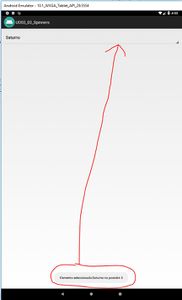

- Cada ítem do Spinner é tratado como unha View, neste caso de tipo TextView.
O XML do layout
- Observar como a vista Spinner non ten a entrada android:entries.
 1 <?xml version="1.0" encoding="utf-8"?>
 2 <android.support.constraint.ConstraintLayout xmlns:android="http://schemas.android.com/apk/res/android"
 3     xmlns:app="http://schemas.android.com/apk/res-auto"
 4     xmlns:tools="http://schemas.android.com/tools"
 5     android:layout_width="match_parent"
 6     android:layout_height="match_parent"
 7     tools:context=".Adaptadores.UD04_01_Spinners">
 8
 9     <Spinner
10         android:id="@+id/spnLista_UD02_02_spinner"
11         android:layout_width="0dp"
12         android:layout_height="wrap_content"
13         android:layout_marginEnd="8dp"
14         android:layout_marginStart="8dp"
15         android:layout_marginTop="8dp"
16         android:dropDownWidth="match_parent"
17         app:layout_constraintEnd_toEndOf="parent"
18         app:layout_constraintStart_toStartOf="parent"
19         app:layout_constraintTop_toTopOf="parent" />
20 </android.support.constraint.ConstraintLayout>
- Partimos do exercicio de spinner feito anteriormente, no que está definido un array de datos, nun arquivo de /res/values:
 1 <?xml version="1.0" encoding="utf-8"?>
 2 <resources>
 3
 4     <string-array name="planetas_UD02_01_spinner">
 5         <item>Mercurio</item>
 6         <item>Venus</item>
 7         <item>Terra</item>
 8         <item>Marte</item>
 9         <item>Xúpiter</item>
10         <item>Saturno</item>
11         <item>Urano</item>
12         <item>Neptuno</item>
13     </string-array>
14
15 </resources>
- O código da Activity:
 1 package es.cursoandroid.cifprodolfoucha.aprendiendo.Adaptadores;
 2
 3 import android.app.Activity;
 4 import android.os.Bundle;
 5 import android.view.View;
 6 import android.widget.AdapterView;
 7 import android.widget.ArrayAdapter;
 8 import android.widget.Spinner;
 9 import android.widget.TextView;
10 import android.widget.Toast;
11
12 import es.cursoandroid.cifprodolfoucha.aprendiendo.R;
13
14 public class UD04_01_Spinners extends Activity {
15
16     private void cargarLista() {
17
18         Spinner lista = findViewById(R.id.spnLista_UD02_02_spinner);
19
20         ArrayAdapter<String> adapter = new ArrayAdapter<String>(this,android.R.layout.simple_list_item_1);
21         adapter.addAll(getResources().getStringArray(R.array.planetas_UD02_01_spinner));
22         lista.setAdapter(adapter);
23
24         lista.setOnItemSelectedListener(new AdapterView.OnItemSelectedListener() {
25             @Override
26             public void onItemSelected(AdapterView<?> parent, View view, int position, long id) {
27                 //String datoLista = (String)parent.getItemAtPosition(position);    // Poderíamos obter o dato desta forma (fixarse no Cast)
28                 String datoLista = ((TextView) view).getText().toString();          // ou desta outra forma
29                 Toast.makeText(getApplicationContext(),"Elemento seleccionado:" + datoLista + " na posición "+ String.valueOf(position),Toast.LENGTH_LONG).show();
30             }
31
32             @Override
33             public void onNothingSelected(AdapterView<?> parent) {
34
35             }
36         });
37
38     }
39     @Override
40     protected void onCreate(Bundle savedInstanceState) {
41         super.onCreate(savedInstanceState);
42         setContentView(R.layout.activity_ud04_01__spinners);
43
44         cargarLista();
45
46     }
47 }
- Liñas 20-22: Usamos unha das formas vistas para crear o adaptador e asocialo ao spinner.
- Liña 24: Rexistramos a interface que xestiona o evento de selección dun elemento da lista.
- Liñas 26-30: Facemos uso do método onItemSelected() e os seus parámetros para obter o dato da lista seleccionado.
Caso práctico 2: Usando un array estático en Java
- Dentro do paquete Adaptadores crear unha nova 'Empty Activity' de nome: UD04_02_Spinners de tipo Launcher e sen compatibilidade.
- Modifica o arquivo AndroidManifiest.xml e engade unha label á activity como xa vimos na creación do proxecto base.
- Neste caso cargaremos a fonte de datos dun array local.

O código XML da activity é:
 1 <?xml version="1.0" encoding="utf-8"?>
 2 <android.support.constraint.ConstraintLayout xmlns:android="http://schemas.android.com/apk/res/android"
 3     xmlns:app="http://schemas.android.com/apk/res-auto"
 4     xmlns:tools="http://schemas.android.com/tools"
 5     android:layout_width="match_parent"
 6     android:layout_height="match_parent"
 7     tools:context=".Adaptadores.UD04_02_Spinners">
 8
 9     <Spinner
10         android:id="@+id/spnLista_UD04_02_Spinner"
11         android:layout_width="wrap_content"
12         android:layout_height="wrap_content"
13         android:layout_marginBottom="8dp"
14         android:layout_marginEnd="8dp"
15         android:layout_marginStart="8dp"
16         android:layout_marginTop="8dp"
17         app:layout_constraintBottom_toBottomOf="parent"
18         app:layout_constraintEnd_toEndOf="parent"
19         app:layout_constraintStart_toStartOf="parent"
20         app:layout_constraintTop_toTopOf="parent" />
21 </android.support.constraint.ConstraintLayout>
- Ao final do código explícase como se enlaza a fonte de datos co adaptador e este co spinner.
- Observar as liñas marcadas.
 1 package es.cursoandroid.cifprodolfoucha.aprendiendo.Adaptadores;
 2
 3 import android.app.Activity;
 4 import android.os.Bundle;
 5 import android.view.View;
 6 import android.widget.AdapterView;
 7 import android.widget.ArrayAdapter;
 8 import android.widget.Spinner;
 9 import android.widget.TextView;
10 import android.widget.Toast;
11
12 import es.cursoandroid.cifprodolfoucha.aprendiendo.R;
13
14 public class UD04_02_Spinners extends Activity {
15
16     private void cargarLista(){
17
18             Spinner spinFroitas = (Spinner) findViewById(R.id.spnLista_UD04_02_Spinner);
19
20             // Fonte de datos
21             String[] froitas = new String[] { "Pera", "Mazá", "Plátano" };
22
23             // Enlace do adaptador cos datos
24             ArrayAdapter<String> adaptador = new ArrayAdapter<String>(this, android.R.layout.simple_spinner_item, froitas);
25
26             // Opcional: layout usuado para representar os datos no Spinner
27             adaptador.setDropDownViewResource(android.R.layout.simple_spinner_dropdown_item);
28
29             // Enlace do adaptador co Spinner do Layout.
30             spinFroitas.setAdapter(adaptador);
31
32             // Escoitador
33             spinFroitas.setOnItemSelectedListener(new AdapterView.OnItemSelectedListener() {
34                 @Override
35                 public void onItemSelected(AdapterView<?> parent, View view, int pos, long id) {
36                     //Toast.makeText(getBaseContext(), "Seleccionaches: " + parent.getItemAtPosition(pos), Toast.LENGTH_LONG).show();
37                     Toast.makeText(getBaseContext(), "Seleccionaches: " + ((TextView) view).getText(), Toast.LENGTH_LONG).show();
38
39                 }
40
41                 @Override
42                 public void onNothingSelected(AdapterView<?> arg0) {
43                     // TODO Auto-generated method stub
44                 }
45             }); // Fin da clase anónima
46
47     }
48
49
50     @Override
51     protected void onCreate(Bundle savedInstanceState) {
52         super.onCreate(savedInstanceState);
53         setContentView(R.layout.activity_ud04_02__spinners);
54
55         cargarLista();
56     }
57 }
- Liña 23: Definimos a fonte de datos, neste caso un array estático.
- Liña 26: Definimos o adaptador de tipo ArrayAdapter. Pasámoslle como parámetros:
- Contexto,
- O int, identificador de recurso de layout que se vai usar para representar a Vista de Selección, neste caso usamos un predefinido. O usuario pode experimentar con outros tipos (android.R.layout.... CTRL+ESPAZO) e ver que outras formas hai de presentar os datos nun Spinner.
- Un array de obxectos, neste caso de Strings.
- Para ver outros construtores e métodos: http://developer.android.com/reference/android/widget/ArrayAdapter.html
- Liña 29: setDropDownViewResource(int), indica como se vai representar cada un dos ítems do Spinner. Usamos un layout xa predefinido. O usuario pode experimentar usando outros distintos, predefinidos ou propios.
- Liña 32: establece o adaptador que subministra os datos ao Spinner.
- Liña 35: O escoitador é o mesmo que cando non se usaba un adaptador.
- Liñas 38,39: As dúas liñas fan o mesmo, pero no segundo caso observar como recollemos a vista (view) que nos devolve o evento ao premer nun ítem do Spinner. Esa view é do tipo TextView e por iso facemos un cast e logo xa lle podemos aplicar métodos da clase TextView, como getText().
Caso práctico 3: Uso dun array dinámico
- Dentro do paquete Adaptadores crear unha nova 'Empty Activity' de nome: UD04_03_Spinners de tipo Launcher e sen compatibilidade.
- Modifica o arquivo AndroidManifiest.xml e engade unha label á activity como xa vimos na creación do proxecto base.
- Neste caso cargaremos a fonte de datos dun array ArrayList. Cando vexamos o acceso a base de datos, os datos virán dunha táboa.

O código XML da activity é:
 1 <?xml version="1.0" encoding="utf-8"?>
 2 <android.support.constraint.ConstraintLayout xmlns:android="http://schemas.android.com/apk/res/android"
 3     xmlns:app="http://schemas.android.com/apk/res-auto"
 4     xmlns:tools="http://schemas.android.com/tools"
 5     android:layout_width="match_parent"
 6     android:layout_height="match_parent"
 7     tools:context=".Adaptadores.UD04_02_Spinners">
 8
 9     <Spinner
10         android:id="@+id/spnLista_UD04_03_Spinner"
11         android:layout_width="wrap_content"
12         android:layout_height="wrap_content"
13         android:layout_marginBottom="8dp"
14         android:layout_marginEnd="8dp"
15         android:layout_marginStart="8dp"
16         android:layout_marginTop="8dp"
17         app:layout_constraintBottom_toBottomOf="parent"
18         app:layout_constraintEnd_toEndOf="parent"
19         app:layout_constraintStart_toStartOf="parent"
20         app:layout_constraintTop_toTopOf="parent" />
21 </android.support.constraint.ConstraintLayout>
- Nos dous casos anteriores o contido do Spinner é estático e defínese en tempo de compilación, non de execución.
- Se usamos arrays dinámicos podemos crear a fonte de datos en tempo de execución antes de pasarlla ao adaptador.
- Así imos poder usar datos de ficheiros, bases de datos, etc e crear unha fonte de datos para un Spinner en tempo de execución.
 1 package es.cursoandroid.cifprodolfoucha.aprendiendo.Adaptadores;
 2
 3 import android.app.Activity;
 4 import android.os.Bundle;
 5 import android.view.View;
 6 import android.widget.AdapterView;
 7 import android.widget.ArrayAdapter;
 8 import android.widget.Spinner;
 9 import android.widget.TextView;
10 import android.widget.Toast;
11
12 import java.util.ArrayList;
13
14 import es.cursoandroid.cifprodolfoucha.aprendiendo.R;
15
16 public class UD04_03_Spinners extends Activity {
17
18     private void cargarLista(){
19
20         Spinner spinFroitas = (Spinner) findViewById(R.id.spnLista_UD04_03_Spinner);
21
22         ArrayList<String> animais = new ArrayList<String>();
23
24         animais.add("CABALLOS");
25         animais.add("GATITOS");
26         animais.add("PERROS");
27         animais.add("RATONES");
28
29         // Enlace do adaptador cos datos
30         ArrayAdapter<String> adaptador = new ArrayAdapter<String>(this, android.R.layout.simple_spinner_item, animais);
31
32         // Enlace do adaptador co Spinner do Layout.
33         spinFroitas.setAdapter(adaptador);
34
35         // Escoitador
36         spinFroitas.setOnItemSelectedListener(new AdapterView.OnItemSelectedListener() {
37             @Override
38             public void onItemSelected(AdapterView<?> parent, View view, int pos, long id) {
39                 //Toast.makeText(getBaseContext(), "Seleccionaches: " + parent.getItemAtPosition(pos), Toast.LENGTH_LONG).show();
40                 Toast.makeText(getBaseContext(), "Seleccionaches: " + ((TextView) view).getText(), Toast.LENGTH_LONG).show();
41
42             }
43
44             @Override
45             public void onNothingSelected(AdapterView<?> arg0) {
46                 // TODO Auto-generated method stub
47             }
48         }); // Fin da clase anónima
49
50     }
51
52
53     @Override
54     protected void onCreate(Bundle savedInstanceState) {
55         super.onCreate(savedInstanceState);
56         setContentView(R.layout.activity_ud04_03__spinners);
57
58         cargarLista();
59     }
60 }
- Liñas 23-28: Neste caso os elementos do array engádense en tempo de execución ao array animais, que neste caso e do tipo ArrayList.
- O resto é exactamente igual.
Caso práctico 4: Personalizando o deseño
- Dentro do paquete Adaptadores crear unha nova 'Empty Activity' de nome: UD04_04_Spinners de tipo Launcher e sen compatibilidade.
- Modifica o arquivo AndroidManifiest.xml e engade unha label á activity como xa vimos na creación do proxecto base.
- Como indicamos dende o inicio, cando creamos o Spinner tamén creamos un adaptador sobre o cal indicamos o layout de cada compoñente da lista.
- Podemos crear nos mesmos o deseño que queiramos cos datos que queiramos que aparezan na lista.
- Para facer o anterior, temos que crear o noso propio adaptador.
- Nesta práctica creamos un layout formado por unha imaxe e un texto para cada elemento da lista do spinner.

- Como o que queremos é facer un deseño específico para cada 'fila' de elementos da lista / spinner, imos crear o Layout que vai representar cada fila:
Nome Arquivo do layout: spinner_ud04_04.xml
 1 <?xml version="1.0" encoding="utf-8"?>
 2 <LinearLayout xmlns:android="http://schemas.android.com/apk/res/android"
 3     xmlns:app="http://schemas.android.com/apk/res-auto"
 4     android:layout_width="match_parent"
 5     android:layout_height="match_parent">
 6
 7     <ImageView
 8         android:id="@+id/imgVImaxen_UD04_04_Spinners"
 9         android:layout_width="wrap_content"
10         android:layout_height="wrap_content"
11         android:layout_weight="1"
12          />
13
14     <TextView
15         android:id="@+id/txtTexto_UD04_04_Spinners"
16         android:layout_width="wrap_content"
17         android:layout_height="wrap_content"
18         android:layout_weight="2"
19         android:text="TextView" />
20 </LinearLayout>
- Como vemos, estamos a definir un layout cun Imageview e un TextView. Pero poderíamos poñer calquera lauyout con calquera número de elementos e deseño.
- Partimos dun exercicio anterior onte xa tiñamos definidos nun array os datos do exercicio:
 1 <?xml version="1.0" encoding="utf-8"?>
 2 <resources>
 3
 4     <string-array name="planetas_UD02_01_spinner">
 5         <item>Mercurio</item>
 6         <item>Venus</item>
 7         <item>Terra</item>
 8         <item>Marte</item>
 9         <item>Xúpiter</item>
10         <item>Saturno</item>
11         <item>Urano</item>
12         <item>Neptuno</item>
13     </string-array>
14
15 </resources>
- Agora crearemos o Adaptador.
- Creando un adaptador propio
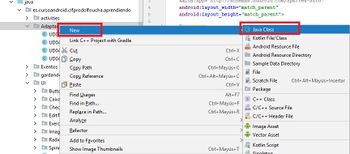
Creamos unha nova Java Class.

Dámoslle un nome á clase e facemos que herde da clase ArrayAdapter.No noso exemplo chámase Adaptador_UD04_04_Spinners.

Aparecerá un erro.

Debemos situarnos sobre a liña con erro e premer Alt+Enter. Escolleremos a opción de 'Create constructor...'.

Dentro dos construtores posibles escollemos o primeiro. Isto da igual xa que o construtor o imos personalizar ás nosas necesidades.


- Despois de facer o anterior teremos un código coma isto:
- Arquivo: Adaptador_UD04_04_Spinners
1 public class Adaptador_UD04_04_Spinners extends ArrayAdapter {
2
3     public AdaptadorPrueba(@NonNull Context context, int resource) {
4         super(context, resource);
5     }
6 }
- Agora debemos ter claro que o que imos a 'enviar' a este adaptador van ser os datos necesarios para que 'constrúa' a lista de elementos.
- No noso caso, queremos que faga unha lista de elementos no que cada elemento vai ser un texto (TextView) e unha imaxe (ImageView).
- Polo tanto teremos que enviar un array de cadeas (para o texto) e algo para facer unha imaxe. No exemplo imos a enviarlle imaxes gardadas en /res/drawable/ e polo tanto serán un array de enteiros (lembrar que en /res/ todo se referencia por números facendo uso da clase R). Poderíamos enviar URL e que o ImageView cargase a imaxe de dita URL.
- Modificamos o construtor para que recolla estes datos. Como teremos que facer uso deles noutros métodos, crearemos propiedades locais na clase:
 1 public class Adaptador_UD04_04_Spinners extends ArrayAdapter {
 2
 3     int[] imaxes;   // Lista de imaxes a cargar. Lembra que en res todo son números  Se foran url poderíamos cambialo por String[]
 4     String[] textos;
 5     Context mContext;
 6
 7     public Adaptador_UD04_04_Spinners(@NonNull Context context, int[]imaxes,String[]textos) {
 8         super(context, R.layout.spinner_ud04_04);       // Enviamos o layout que imos utilizar
 9
10         this.imaxes = imaxes;
11         this.textos = textos;
12         this.mContext = context;
13     }
14
15 }
- Fixarse na liña 8, que enviamos ao construtor da clase ArrayAdapter o layout que vai 'gardar' cada elemento da lista no spinner.
- Agora, para que funcione o adaptador temos que sobreescribir a lo menos tres métodos:
- int getCount(): Devolve o número de elementos da lista. Fixarse que no noso caso, o número de elementos da lista o sabemos por calquera dos dous arrays onde gardamos os datos. Se creamos catro elementos, a propiedade textos.length será catro.
- View getView(int position, @Nullable View convertView, @NonNull ViewGroup parent): Este método ten que devolver o view de cada elemento da fila. Fixarse que este 'view' no noso caso será un LinearLayout formado por dos Views (un TextView e un ImageView). E o view que visualiza o elemento escollida da lista.
- View getDropDownView(int position, @Nullable View convertView, @NonNull ViewGroup parent): Devolve o view que conforma cada elemento da lista cando prememos sobre a mesma (a lista despregable). Pero aquí amosamos o view de cada elemento da lista despregable.
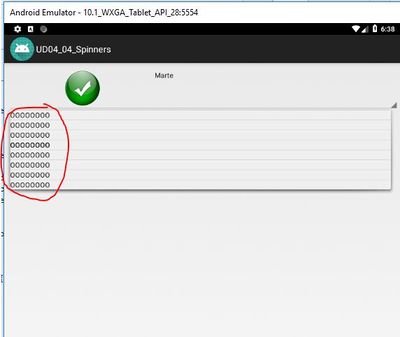
- Fixarse que no caso dos métodos que devolven un view, podemos facer nos un dinamicamente e devolvelo.
- Por exemplo, se fago isto:
1     @Override
2     public View getDropDownView(int position, @Nullable View convertView, @NonNull ViewGroup parent) {
3         TextView proba = new TextView(mContext);
4         proba.setText("OOOOOOOO");
5         return proba;
6     }
- Aparece isto:

- Isto sería útil se queremos que cando escollamos un elemento apareza unha información e cando estea escollido apareza outra. Máis información neste enlace.
- No noso caso queremos que visualmente apareza o mesmo cando temos un elemento escollido da lista, como cando aparece o despregable da mesma.
- Como o view que representa o elemento seleccionado da lista o obtemos do método getView (como comentamos antes) o código quedaría así:
 1     @Override
 2     public int getCount() {
 3         return textos.length;       // Poderíamos poñer tamén o número de imaxes.
 4     }
 5
 6     @Override
 7     public View getDropDownView(int position, @Nullable View convertView, @NonNull ViewGroup parent) {
 8         return getView(position,convertView,parent);
 9     }
10
11     @NonNull
12     @Override
13     public View getView(int position, @Nullable View convertView, @NonNull ViewGroup parent) {
14         return super.getView(position, convertView, parent);
15     }
- Liña 3: Devolvemos o número de textos enviados como parámetro do constructor.
- Liña 8: Devolvemos o view do método getView que imos a modificar.
- Agora ven o máis importante, que é crear o view que conforma o elemento seleccionado no Spinner:

- O proceso para facelo é o seguinte:
- Fixámonos na definición do método getView: public View getView(int position, @Nullable View convertView, @NonNull ViewGroup parent) {
- Ese obxecto da clase View vai 'levar' o layout que temos definido para cada elemento da fila.
- E os datos cos que vai encher dito layout van ir no método setTag xa comentado nesta wiki.
- O primeiro é cargar o layout no 'convertView'.
- Para iso temos que pasar o layout dun arquivo XML a un obxecto que poida ser empregado en programación.
- Iso se fai facendo un 'inflate':
1             LayoutInflater mInflater = (LayoutInflater) mContext.
2                     getSystemService(Context.LAYOUT_INFLATER_SERVICE);
3             convertView = mInflater.inflate(R.layout.spinner_ud04_04, parent, false);
- Xa analicaremos en detalle este código. Por agora quedade coa idea de que estas liñas fan que o LinearLayout co botón e a imaxe pasa a ser un obxecto que se garda en convertView.
- Segundo, debemos de pasar os datos de cada elemento por medio do método setTag.
- Non perdades a idea de que a este método se chama 'por cada elemento da lista', sendo o parámetro 'position' o que nos di a posición do elemento que se vai amosar.
- Para facer isto, crearemos una clase na que gardaremos os views que se van pasar ao layout. Os views son un ImageView e un TextView:
1     private static class ViewHolder {
2         ImageView mImaxe;
3         TextView mTexto;
4     }
- Agora indicamos a que se corresponde cada un dese views no arquivo de Layout:
1             viewFila.mImaxe = (ImageView) convertView.findViewById(R.id.imgVImaxen_UD04_04_Spinners);
2             viewFila.mTexto = (TextView) convertView.findViewById(R.id.txtTexto_UD04_04_Spinners);
- Terceiro, asociamos os datos concretos de cada elemento aos datos de cada view e devolvemos o 'convertView':
1         viewFila.mImaxe.setImageResource(imaxes[position]);
2         viewFila.mTexto.setText(textos[position]);
3
4         return convertView;
- Cuarto, como a este método se pode chamar varias veces (é dicir, despregar a lista), a segunda ou sucesivas veces que se chame, os datos xa non cambian, polo que non é necesario volver a crear o 'converView' que xa virá con datos, incluído o tag, polo que podemos recuperar ditos datos có método getTag.
- Agora se entende por que é necesario chamar ao método setNotifyOnChange(boolean notifyOnChange) ?
- O código completo:
Arquivo: Adaptador_UD04_04_Spinners
 1 public class Adaptador_UD04_04_Spinners extends ArrayAdapter {
 2
 3     int[] imaxes;   // Lista de imaxes a cargar. Lembra que en res todo son números  Se foran url poderíamos cambialo por String[]
 4     String[] textos;
 5     Context mContext;
 6
 7     public Adaptador_UD04_04_Spinners(@NonNull Context context, int[]imaxes,String[]textos) {
 8         super(context, R.layout.spinner_ud04_04);       // Enviamos o layout que imos utilizar
 9
10         this.imaxes = imaxes;
11         this.textos = textos;
12         this.mContext = context;
13     }
14
15     @Override
16     public int getCount() {
17         //return super.getCount();
18         return textos.length;       // Poderíamos poñer tamén o número de imaxes.
19     }
20
21     @Override
22     public View getDropDownView(int position, @Nullable View convertView, @NonNull ViewGroup parent) {
23         return getView(position,convertView,parent);
24     }
25
26     private static class ViewHolder {
27         ImageView mImaxe;
28         TextView mTexto;
29     }
30     @NonNull
31     @Override
32     public View getView(int position, @Nullable View convertView, @NonNull ViewGroup parent) {
33         //return super.getView(position, convertView, parent);
34
35         Adaptador_UD04_04_Spinners.ViewHolder viewFila = new Adaptador_UD04_04_Spinners.ViewHolder();
36         if (convertView == null) {
37             LayoutInflater mInflater = (LayoutInflater) mContext.
38                     getSystemService(Context.LAYOUT_INFLATER_SERVICE);
39             convertView = mInflater.inflate(R.layout.spinner_ud04_04, parent, false);
40             viewFila.mImaxe = (ImageView) convertView.findViewById(R.id.imgVImaxen_UD04_04_Spinners);
41             viewFila.mTexto = (TextView) convertView.findViewById(R.id.txtTexto_UD04_04_Spinners);
42             convertView.setTag(viewFila);
43         } else {
44             viewFila = (Adaptador_UD04_04_Spinners.ViewHolder) convertView.getTag();
45         }
46         viewFila.mImaxe.setImageResource(imaxes[position]);
47         viewFila.mTexto.setText(textos[position]);
48
49         return convertView;
50     }
51
52 }
- Unha vez que temos o adaptador creado teremos que ir á activity e asociar o spinner a dito adaptador.
- Como non temos moitas imaxes en /res/ imos asociar a mesma imaxe a todos os elementos da lista. Partimos que temos unha imaxe en res de nome: R.drawable.ok (se non é o caso poñede outra calquera).
Arquivo: UD04_04_Spinners
 1 package es.cursoandroid.cifprodolfoucha.aprendiendo.Adaptadores;
 2
 3 import android.app.Activity;
 4 import android.os.Bundle;
 5 import android.widget.Spinner;
 6
 7 import es.cursoandroid.cifprodolfoucha.aprendiendo.R;
 8
 9 public class UD04_04_Spinners extends Activity {
10
11     private void cargarLista(){
12         String datos[] = getResources().getStringArray(R.array.planetas_UD02_01_spinner);
13         int[] imaxes = new int[datos.length];
14        for(int cont=0;cont<datos.length;cont++){
15            imaxes[cont]=R.drawable.ok;
16        }
17
18         Spinner lista = findViewById(R.id.spnLista_UD04_04_Spinners);
19
20         Adaptador_UD04_04_Spinners meuAdaptador = new Adaptador_UD04_04_Spinners(this,imaxes,datos);
21         lista.setAdapter(meuAdaptador);
22
23     }
24
25     @Override
26     protected void onCreate(Bundle savedInstanceState) {
27         super.onCreate(savedInstanceState);
28         setContentView(R.layout.activity_ud04_04__spinners);
29
30         cargarLista();
31     }
32 }
-- Ángel D. Fernández González e Carlos Carrión Álvarez -- (2018).
